Эхний алхам: Платформд нэвтрэх
Эхний алхам: Платформд нэвтрэх
- https://app.boost.mn/login холбоосоор орж, платформд нэвтрэх. Хэрэв та платформд шинээр бүртгүүлэх бол энд дарж заавартай танилцаарай.
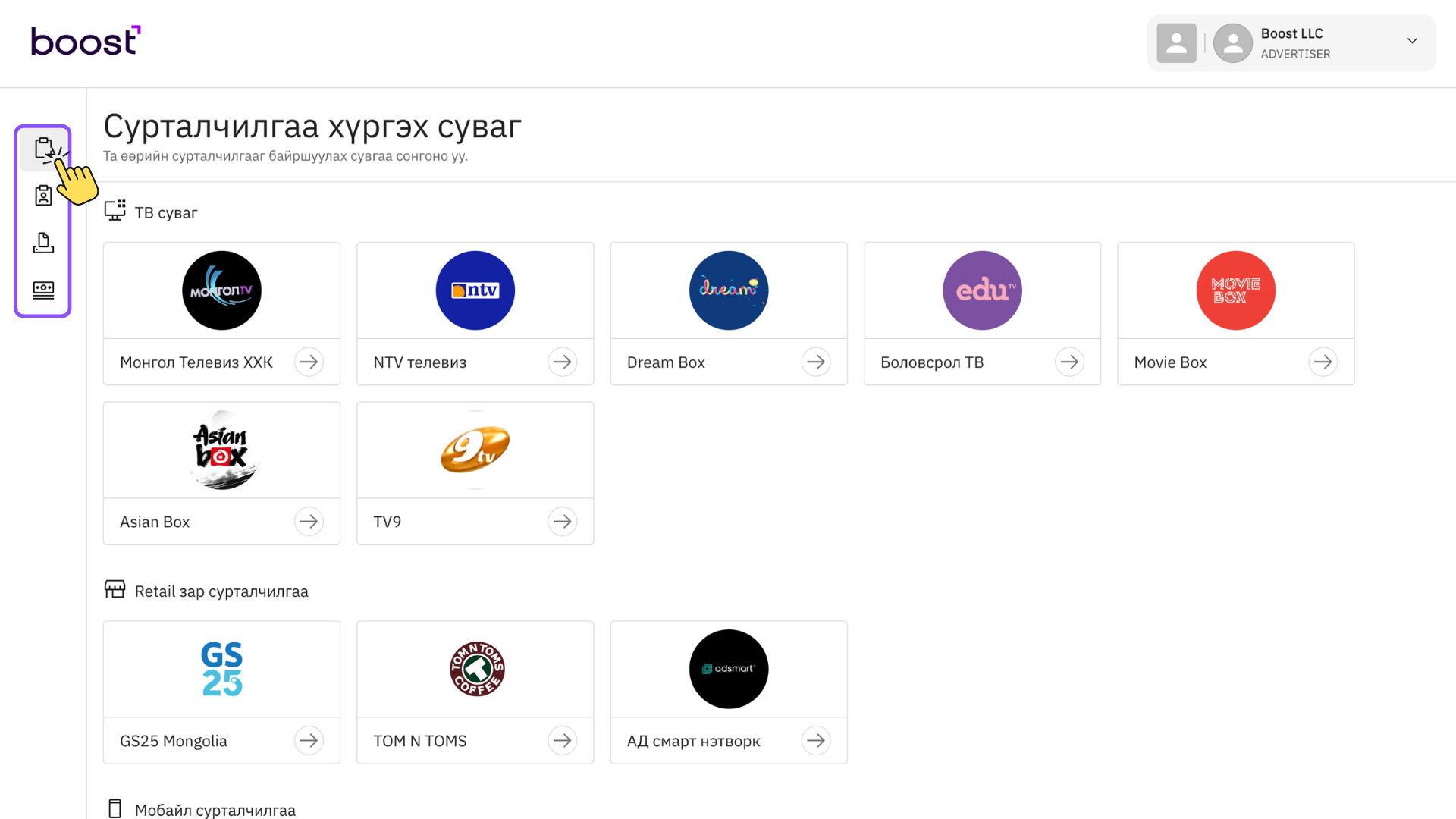
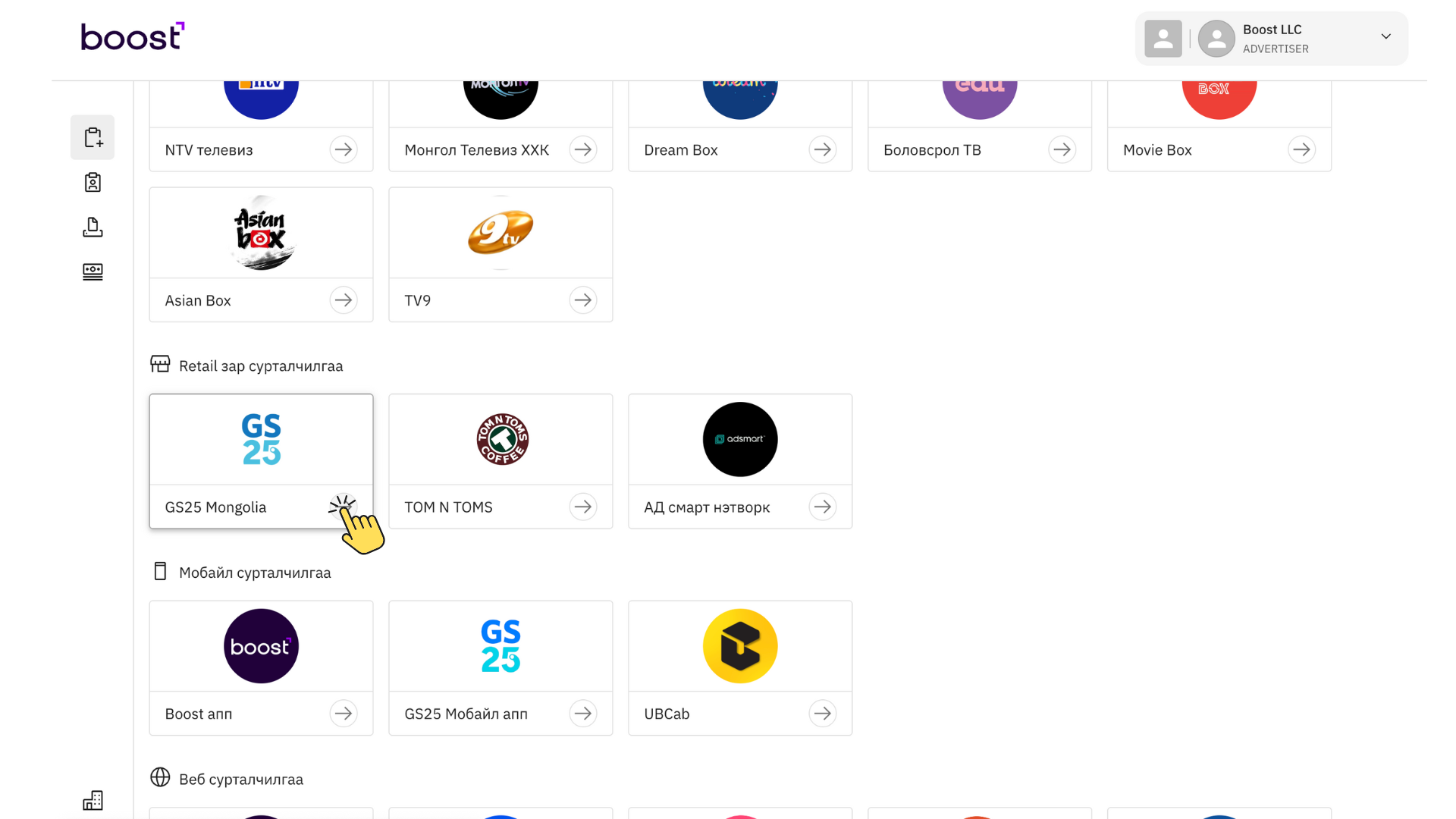
- Зүүн дээд цэснээс “Сурталчилгаа үүсгэх” товчийг сонгоно. Сурталчилгаа байршуулах сувгаа сонгоно: Телевиз, Retail дэлгэц, Мобайл апп, Вэбсайт зэрэг төрлүүдээр ангилагдсан байдлаар харагдана.
Телевизийн сувагт сурталчилгаа байршуулах заавар
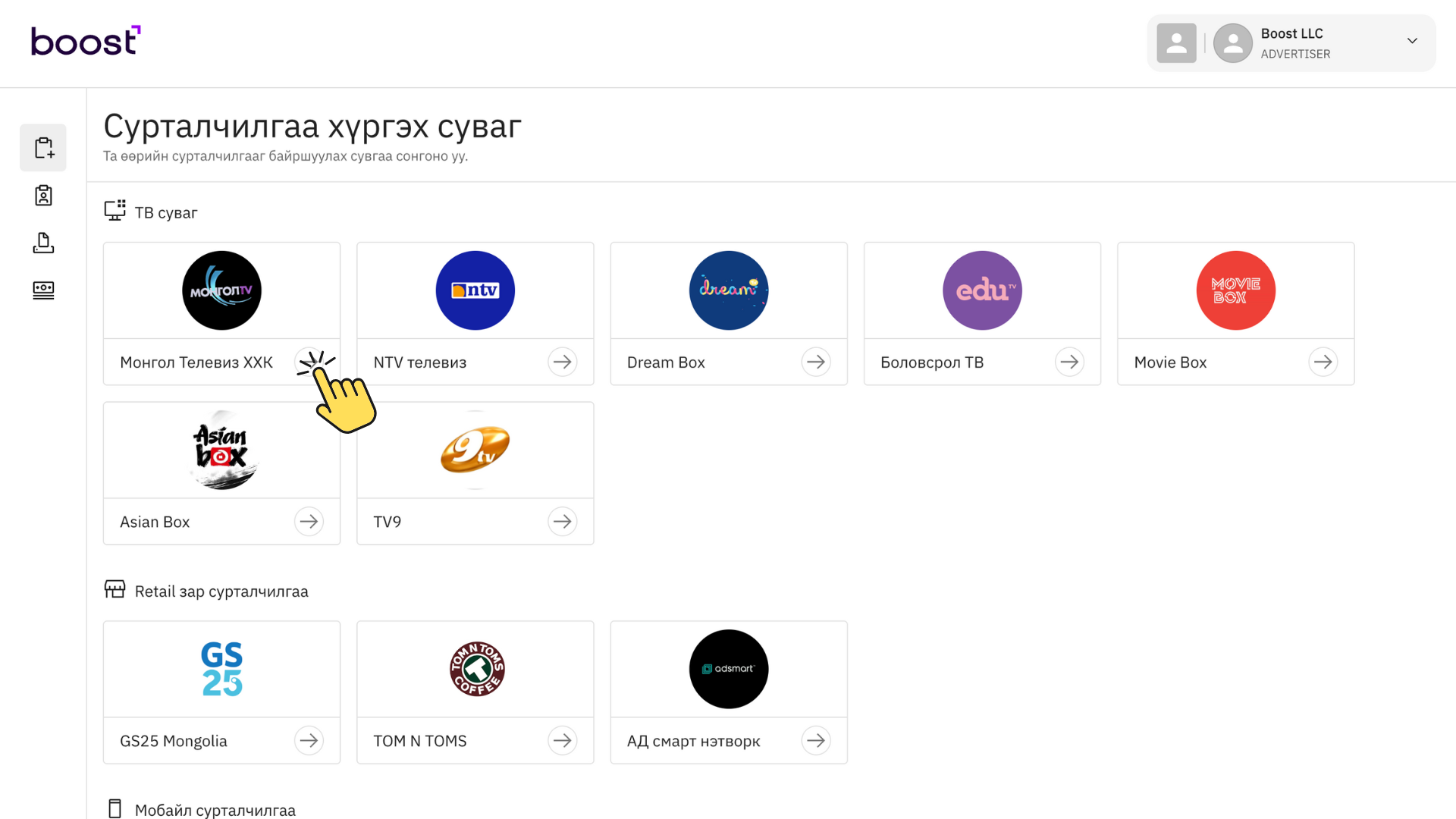
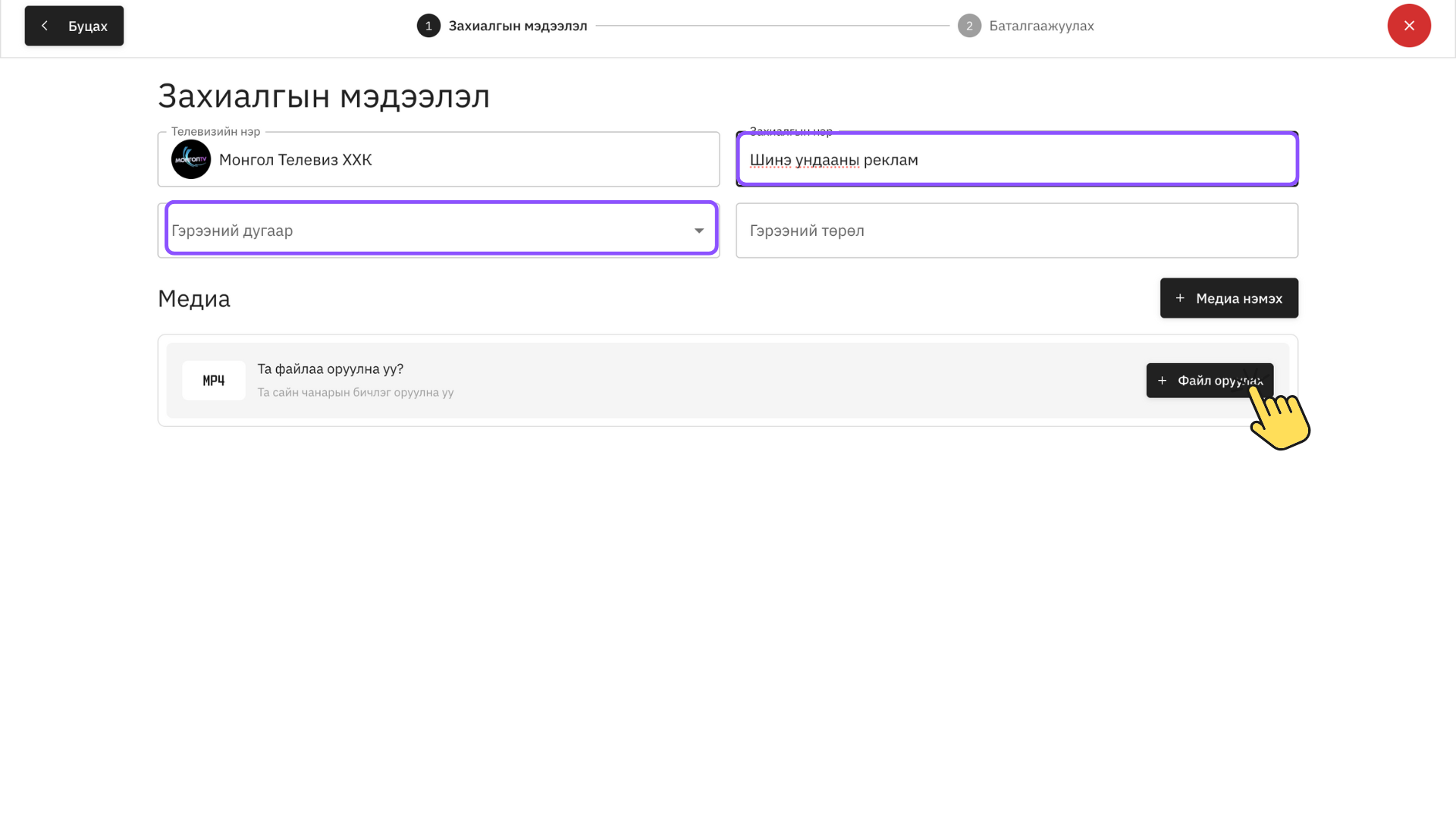
- Сувгаа сонгоно.
- Захиалгын нэр оруулна (өөрсдөдөө ялгахад амархан байдлаар оруулахад болно).
- Гэрээний дугаарыг сонгоно.
- Файл оруулах товчийг дарж зарын файлаа оруулна.
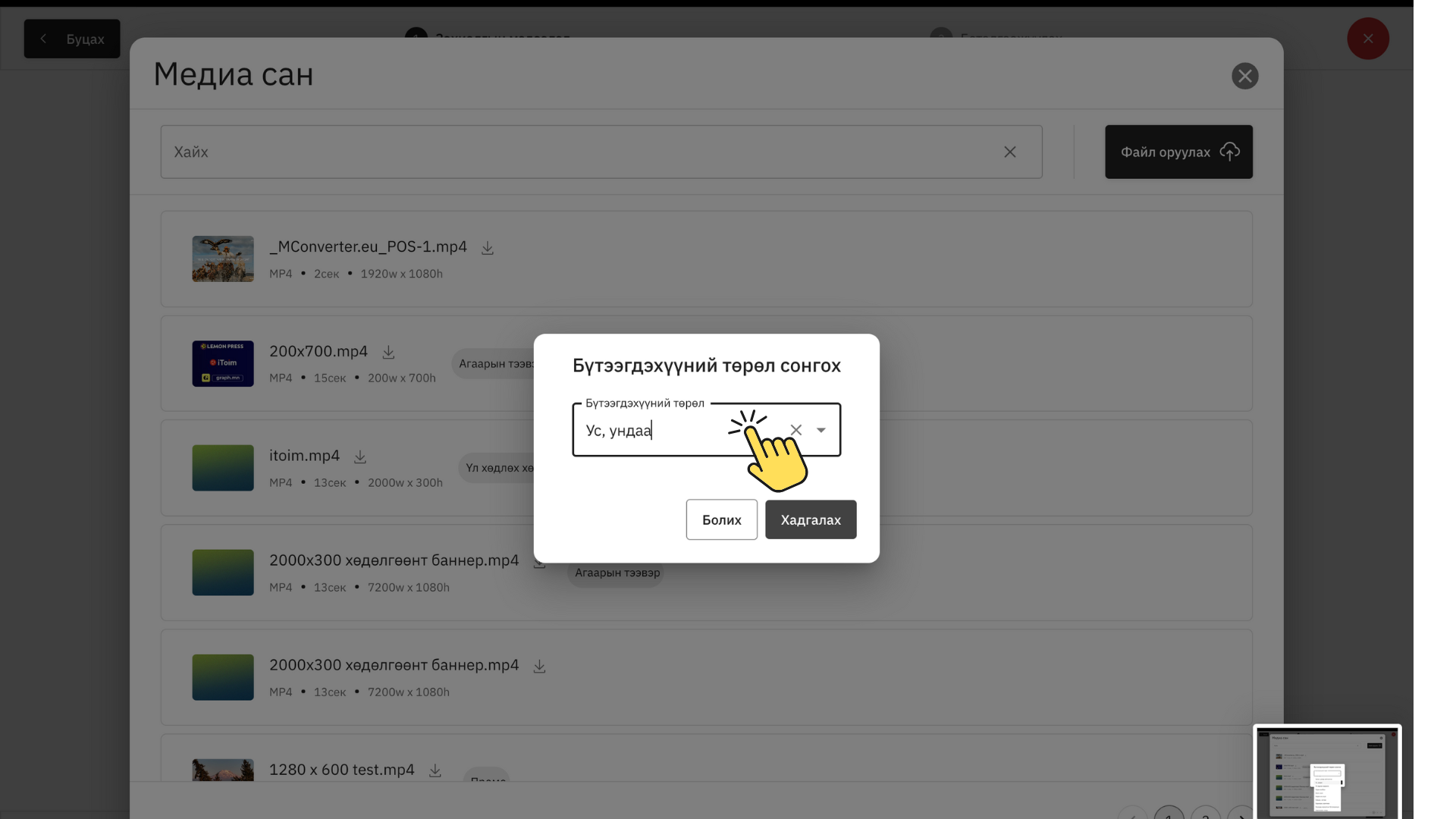
- Сурталчилгааны төрлийг сонгоно.
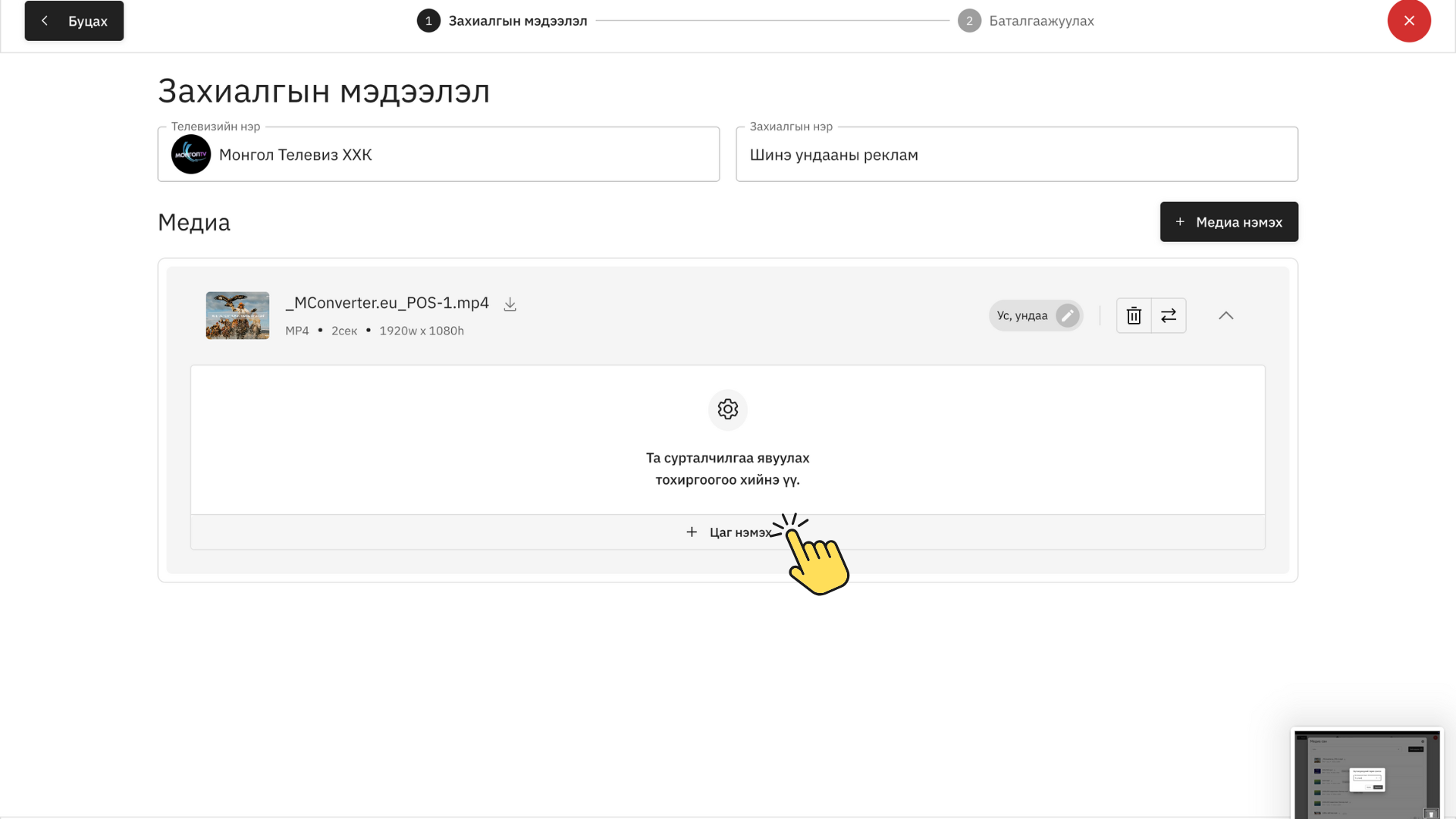
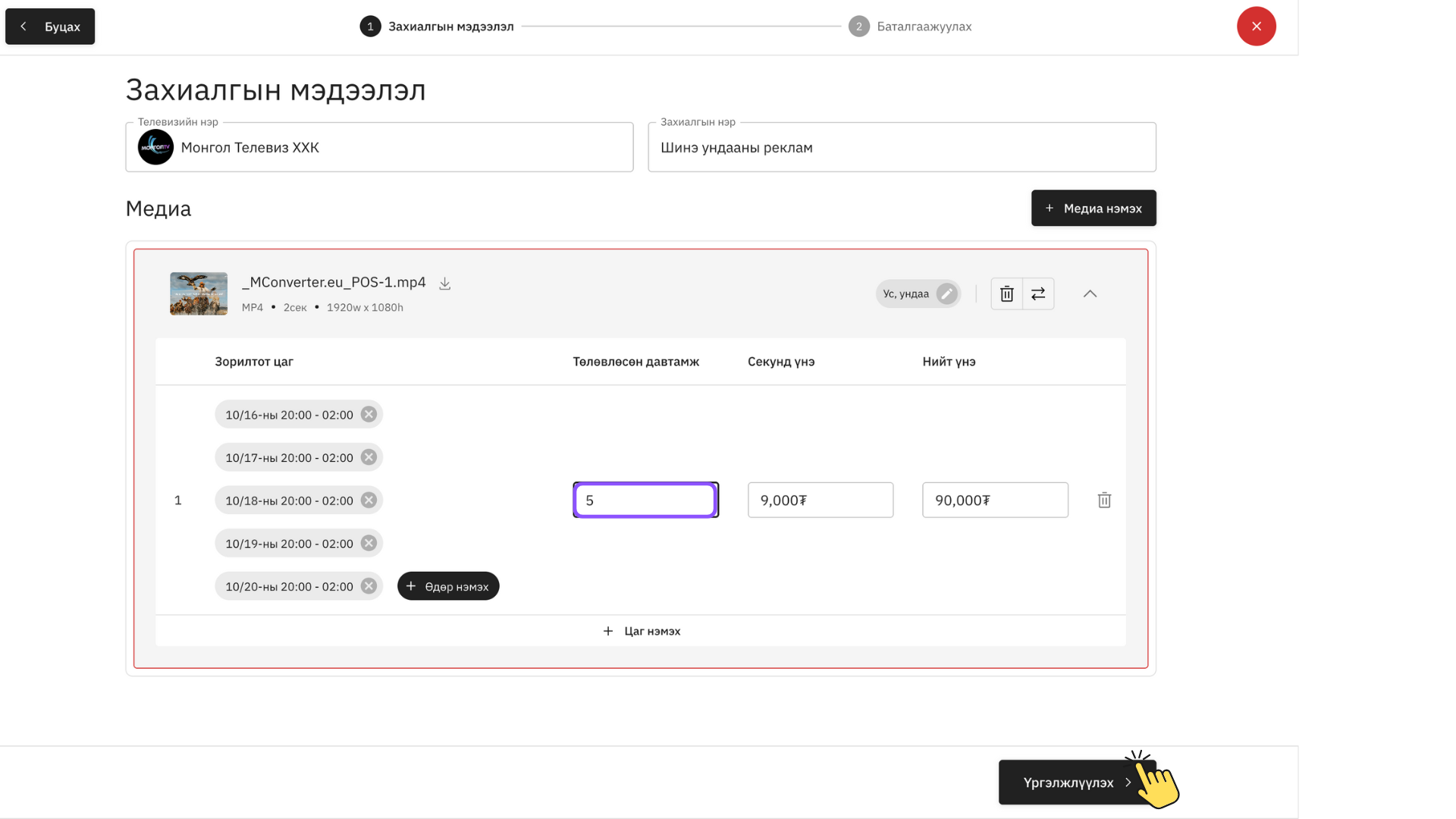
- “Цаг нэмэх” товчоор телевизээр цацах хуваарийг оруулна.
- Реклам цацагдах өдрүүдийн календар дээр сонгон дарж, цагийн хуваарийг өгөгдсөн төрлүүдээс сонгох, эсвэл хүссэн цагаа доод хэсэгт бичиж тохируулах боломжтой.
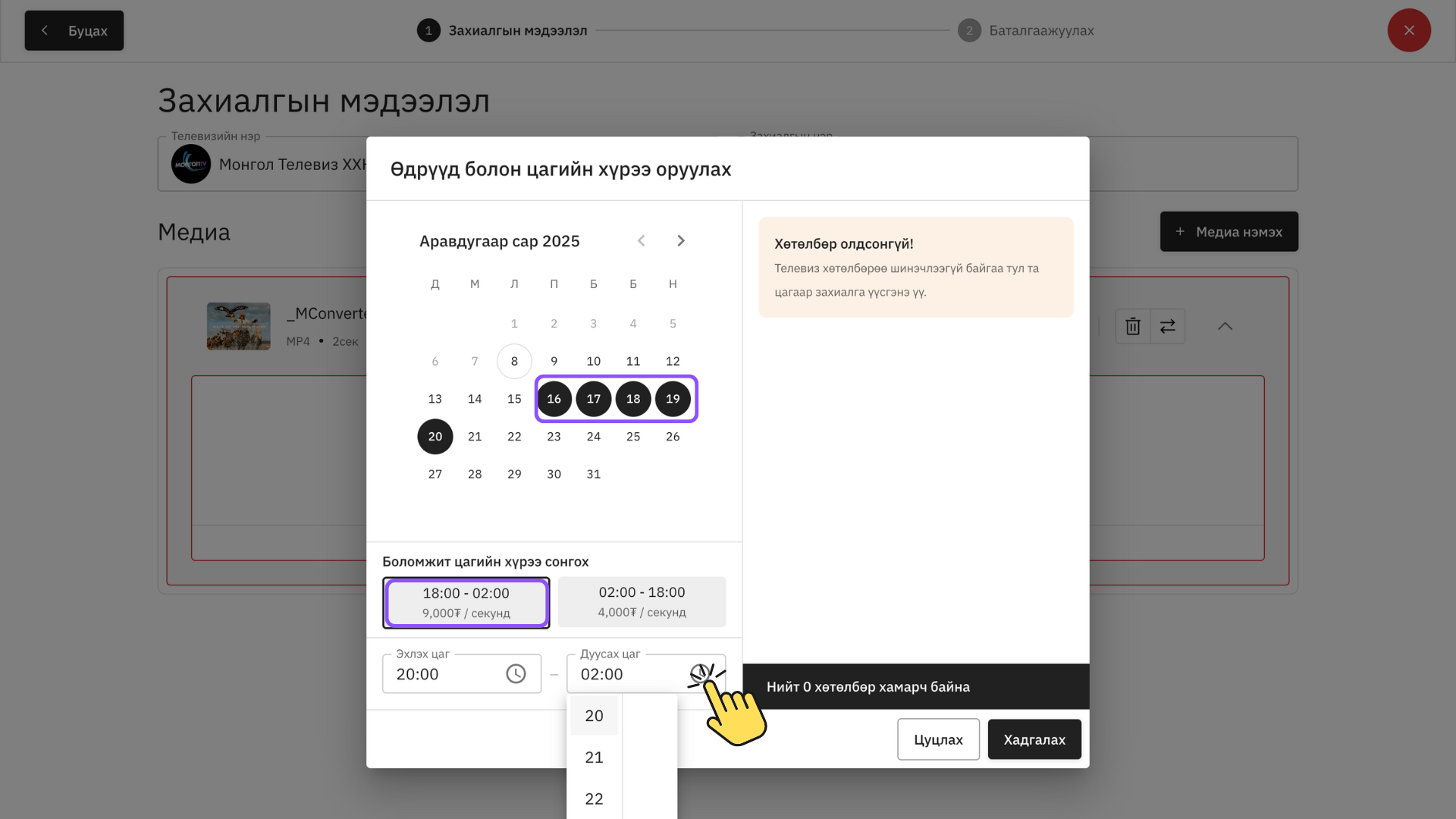
- Цацалтын давтамжийг (нэг өдөрт хэдэн удаа цацах тоо) оруулна.
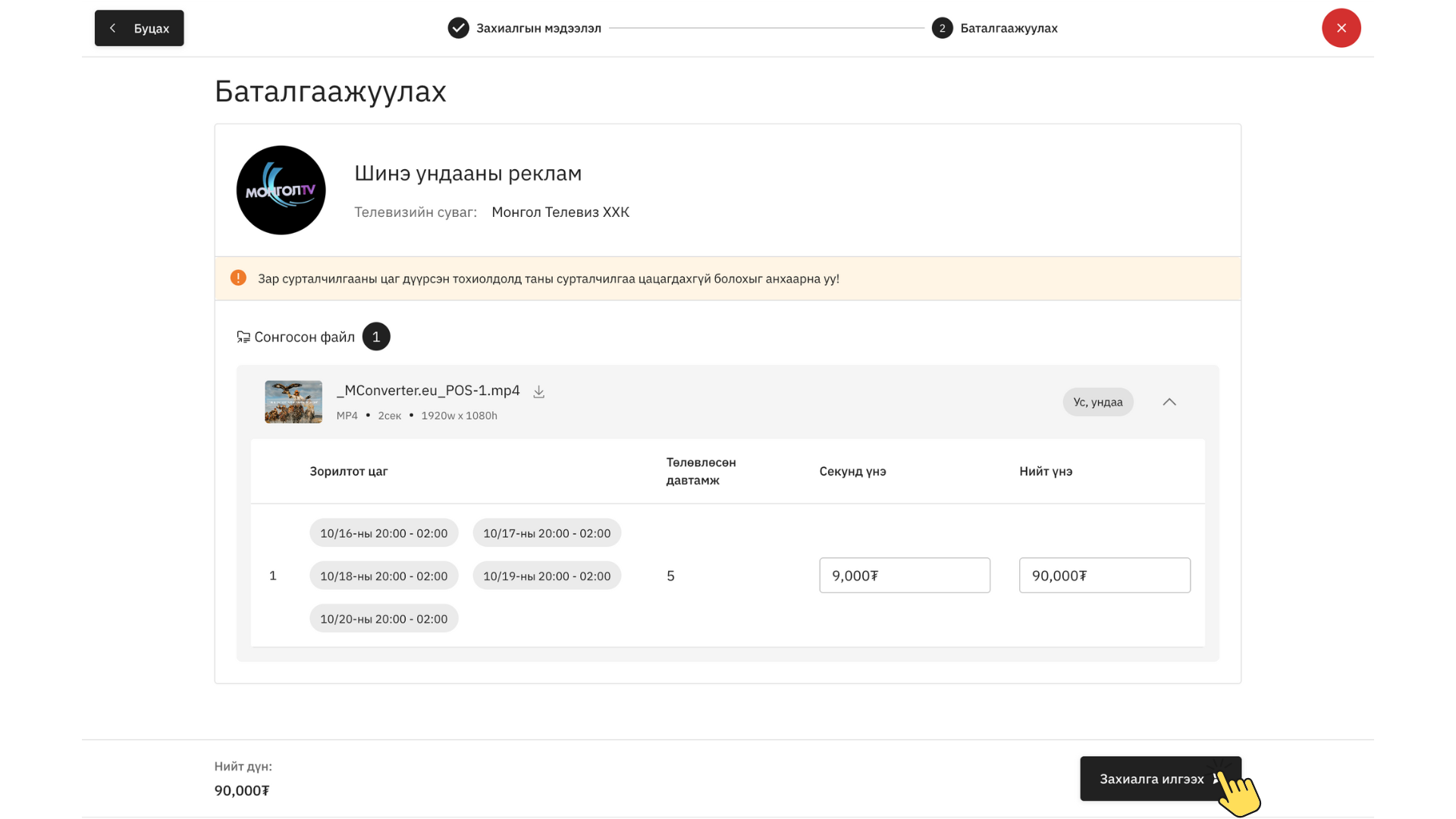
- Захиалгаа нягталж, нийт дүнг харсны дараа “Захиалга илгээх” товчийг дарснаар таны захиалга тухайн суваг руу илгээгдэнэ.
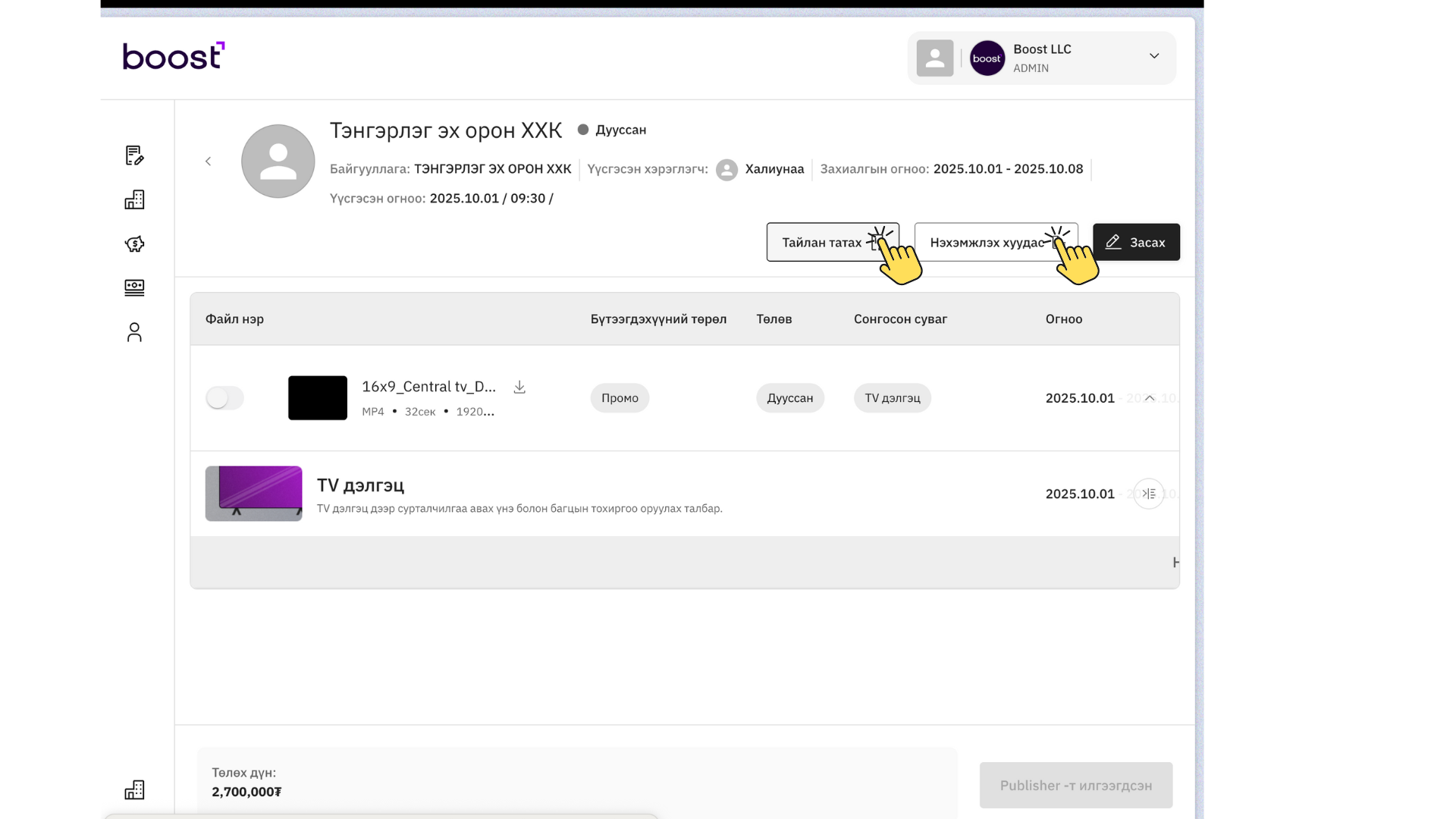
- Зүүн дээд булан дахь “Захиалга” цэс рүү орж, захиалгаа харах, засах, нэхэмжлэх үүсгэх боломжтой.
- Сурталчилгаа цацагдсаны дараа “Захиалга” цэснээс цацалтын тайлан татаж авах боломжтой.
Retail дэлгэцийн сурталчилгаа байршуулах заавар
- Сурталчилгаа байршуулах сувгаа сонгоно.
- Захиалгын нэр оруулна (өөрсдөдөө ялгахад амархан байдлаар оруулахад болно).
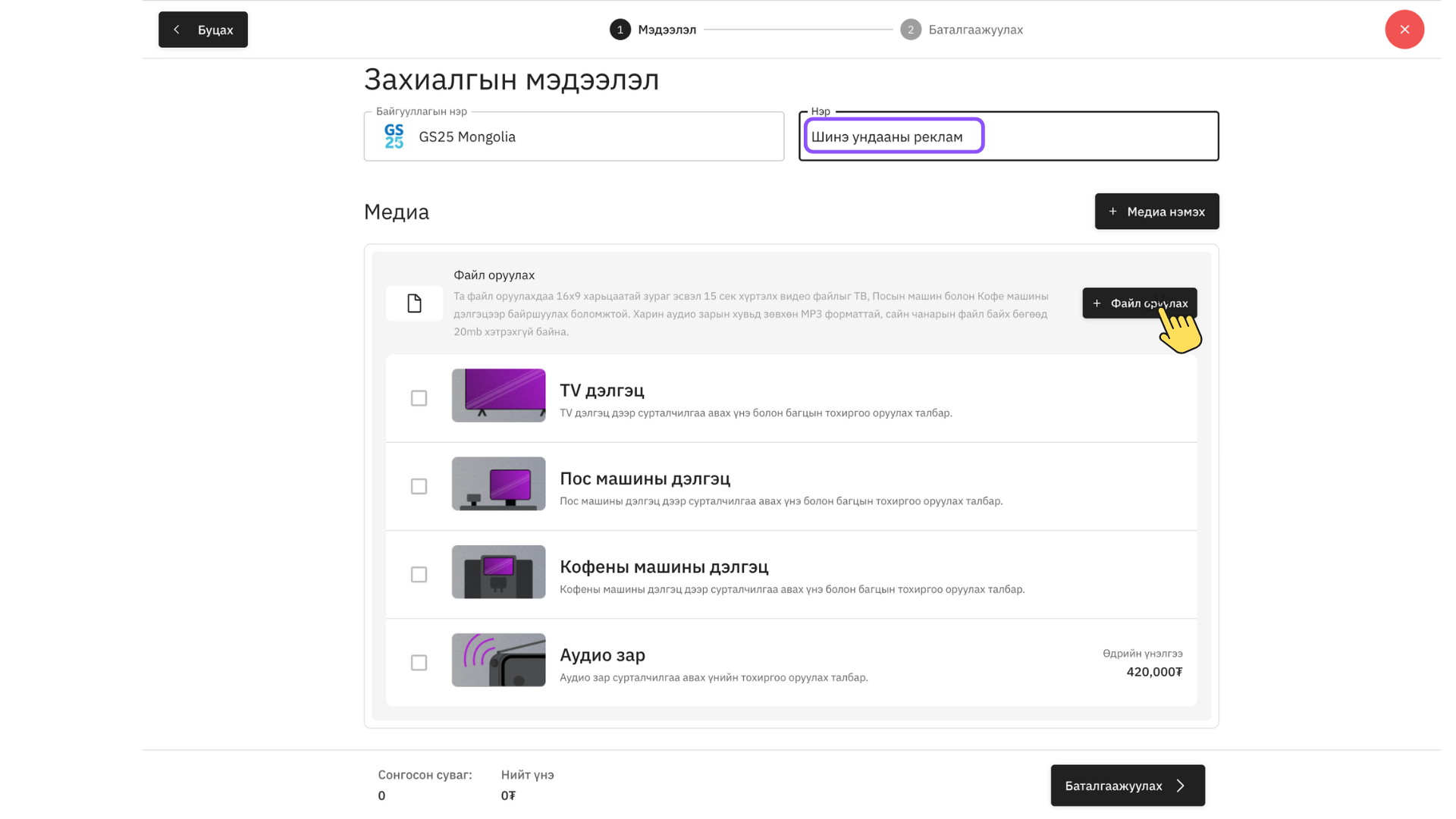
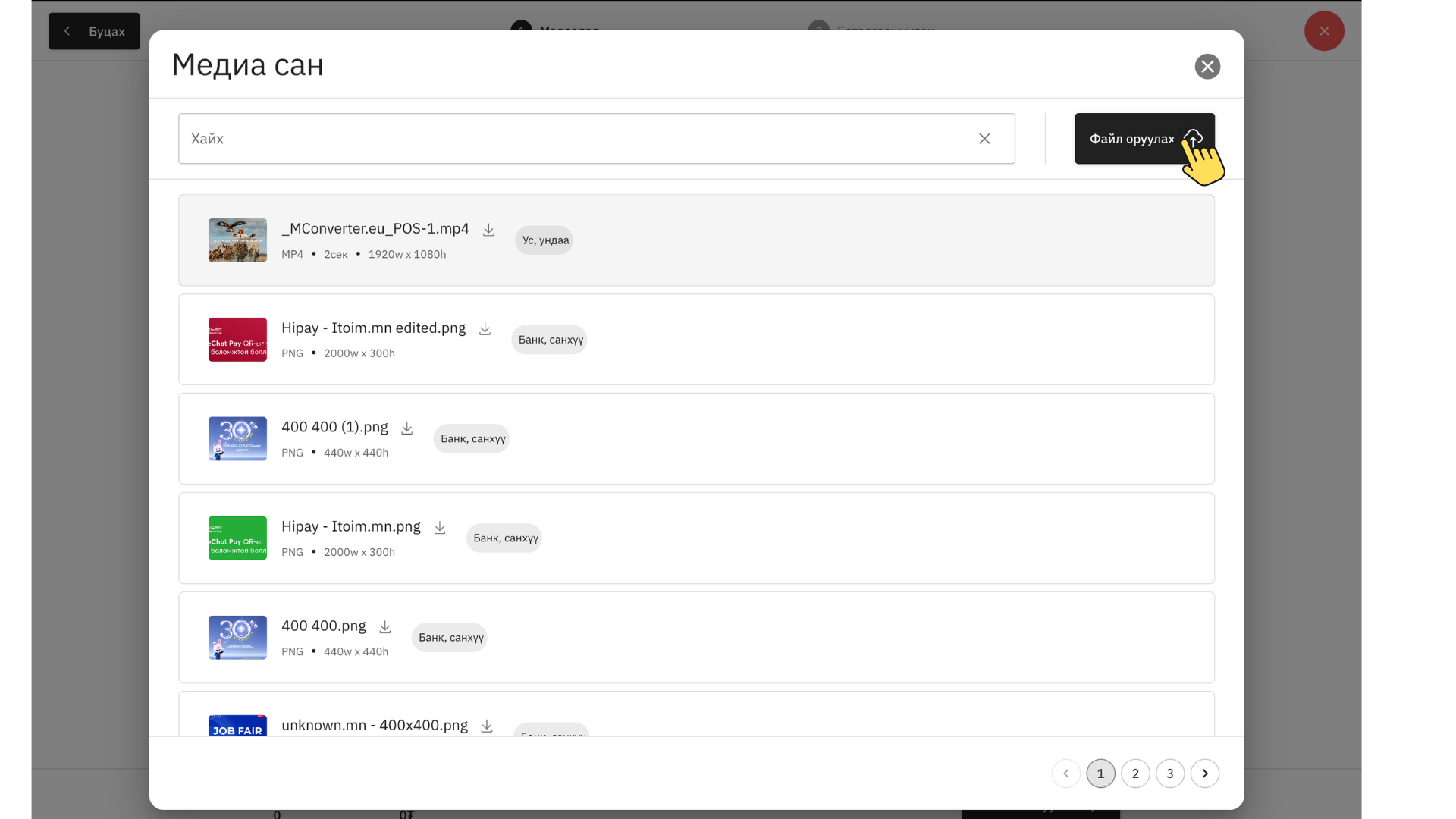
- Файл оруулах товчийг дарж зарын файлаа оруулна.
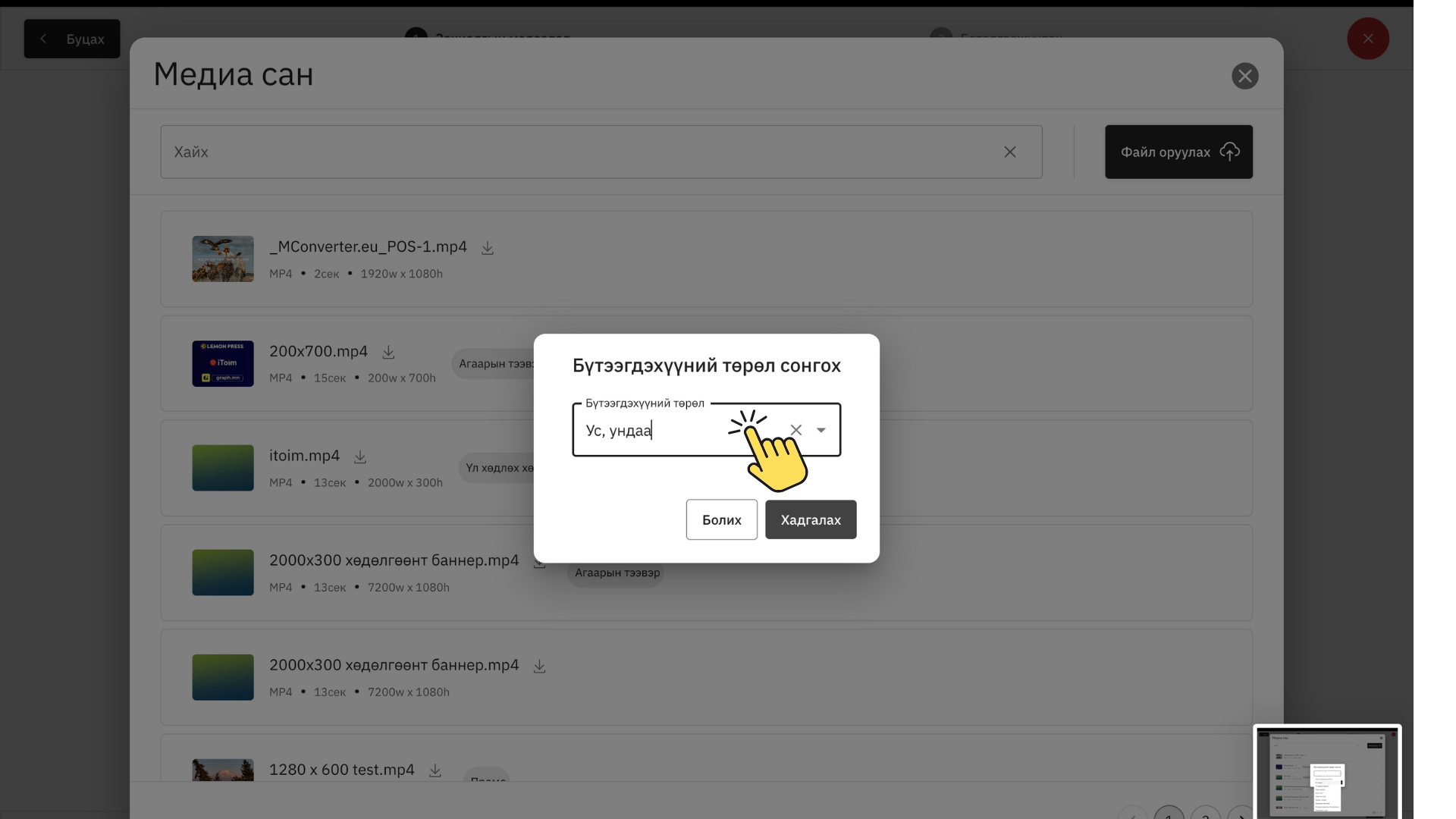
- Сурталчилгааны төрлийг сонгоно.
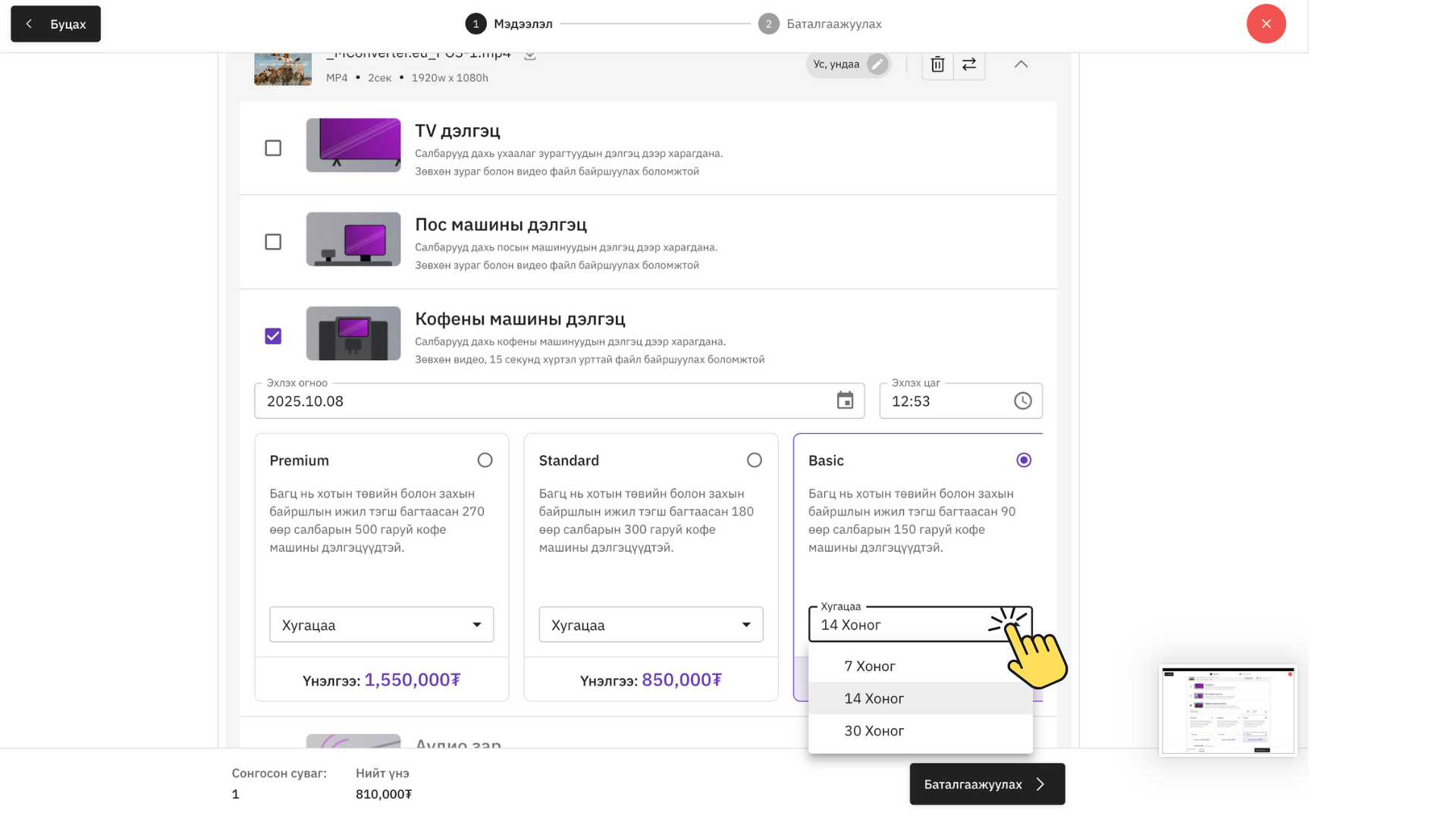
- Дэлгүүр дотор байрлах дэлгэцийн төрлүүдтэй танилцаж, өөрт тохирохыг сонгоно.
- Байршил, дэлгүүрийн тооноос хамаарсан 3 төрлийн багцаас сонгоно.
- Сурталчилгаа цацах өдрийн тоог оруулаад баталгаажуулах товчийг дарна.
- Захиалгаа нягталж, “Захиалга илгээх” товчийг дарна.
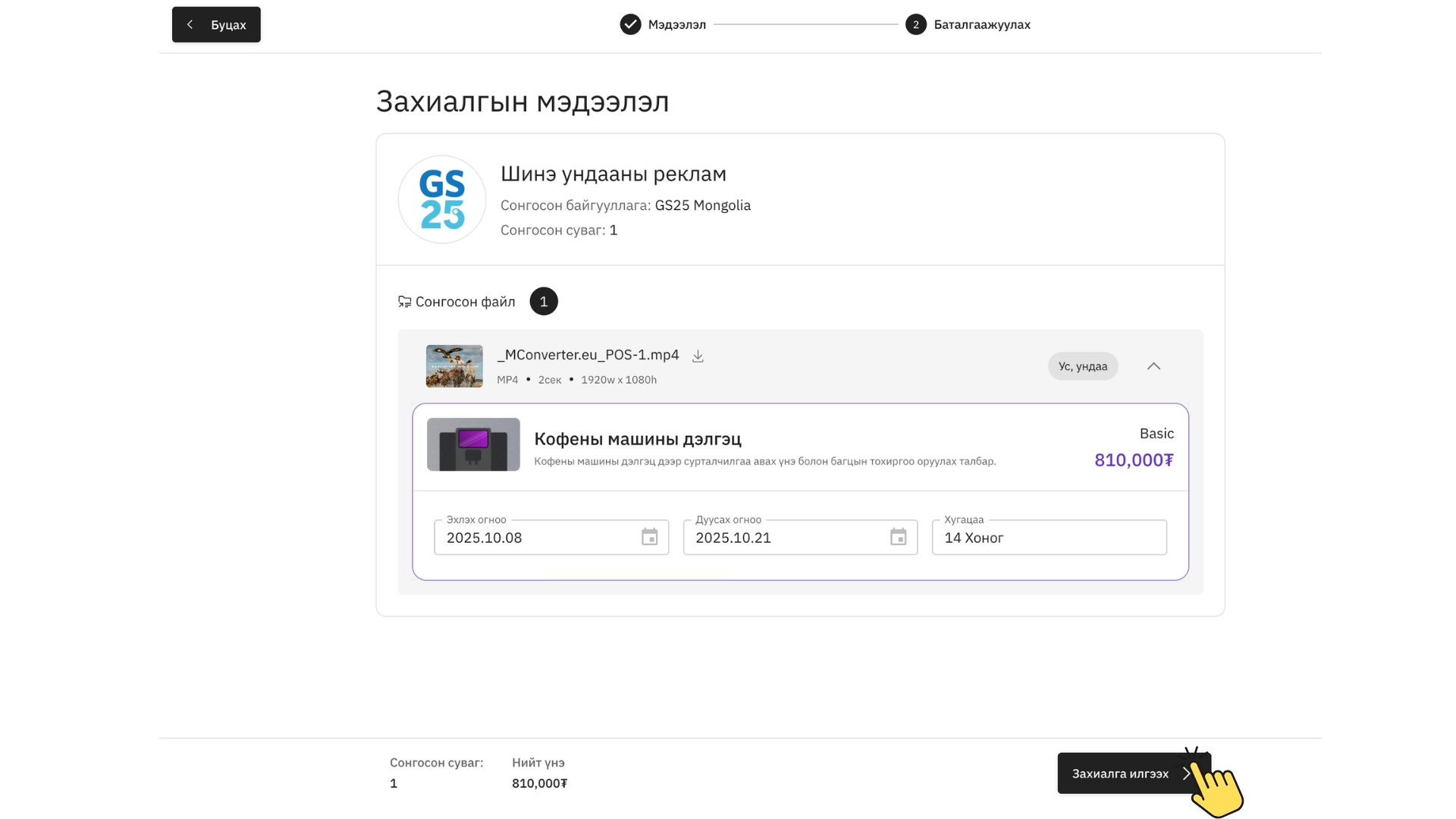
- Зүүн дээд булан дахь “Захиалга” цэс рүү орж, захиалгаа харах, засах, нэхэмжлэх үүсгэх боломжтой.
- Сурталчилгаа цацагдсаны дараа “Захиалга” цэснээс цацалтын тайлан татаж авах боломжтой.
Мобайл апп баннер дээр сурталчилгаа байршуулах заавар
- Байршуулах апп-аа сонгоно.
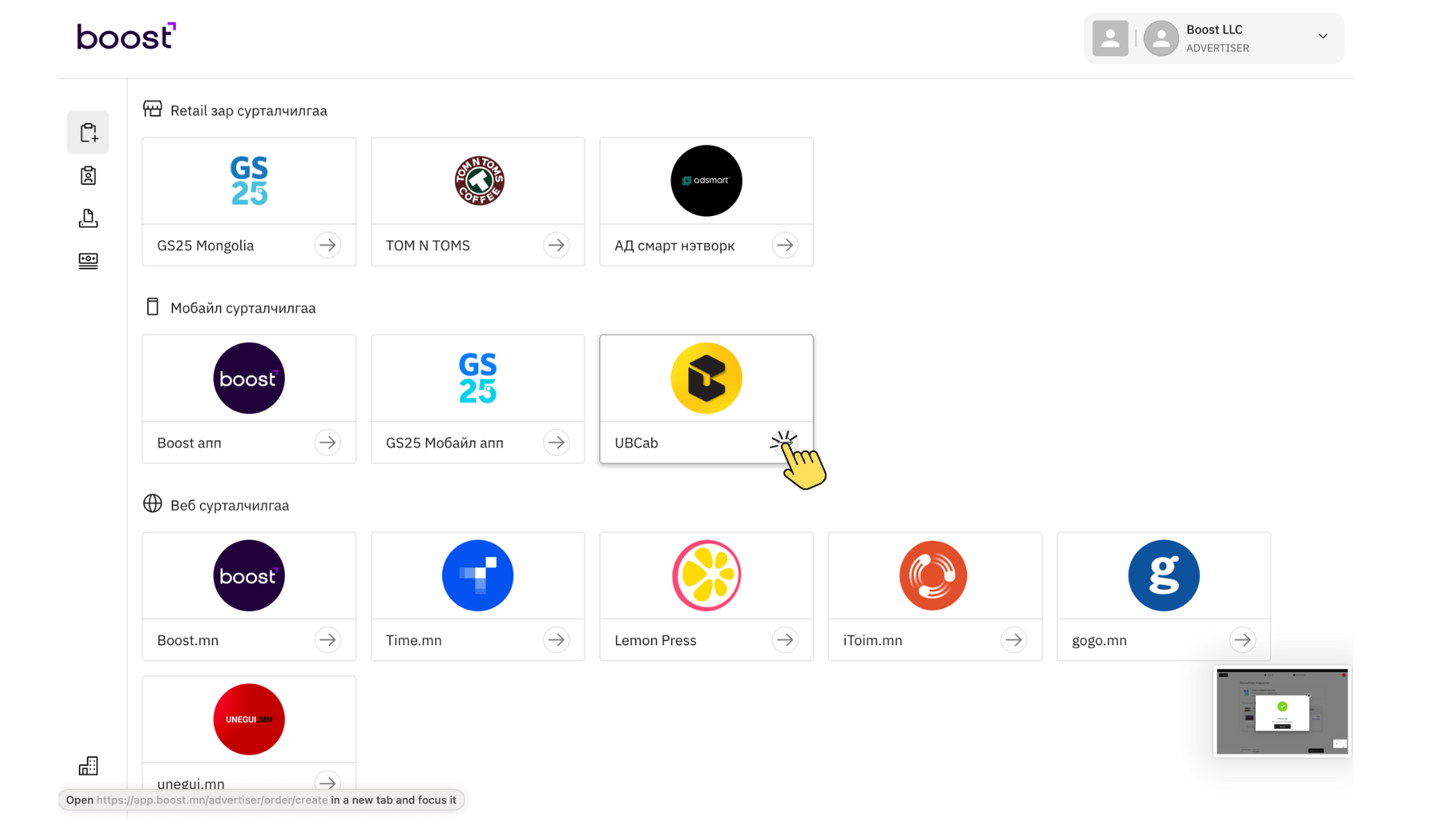
- Захиалгын нэр оруулна (өөрсдөдөө ялгахад амархан байдлаар оруулахад болно).
- Баннерын төрлөө сонгож, файлаа оруулна.
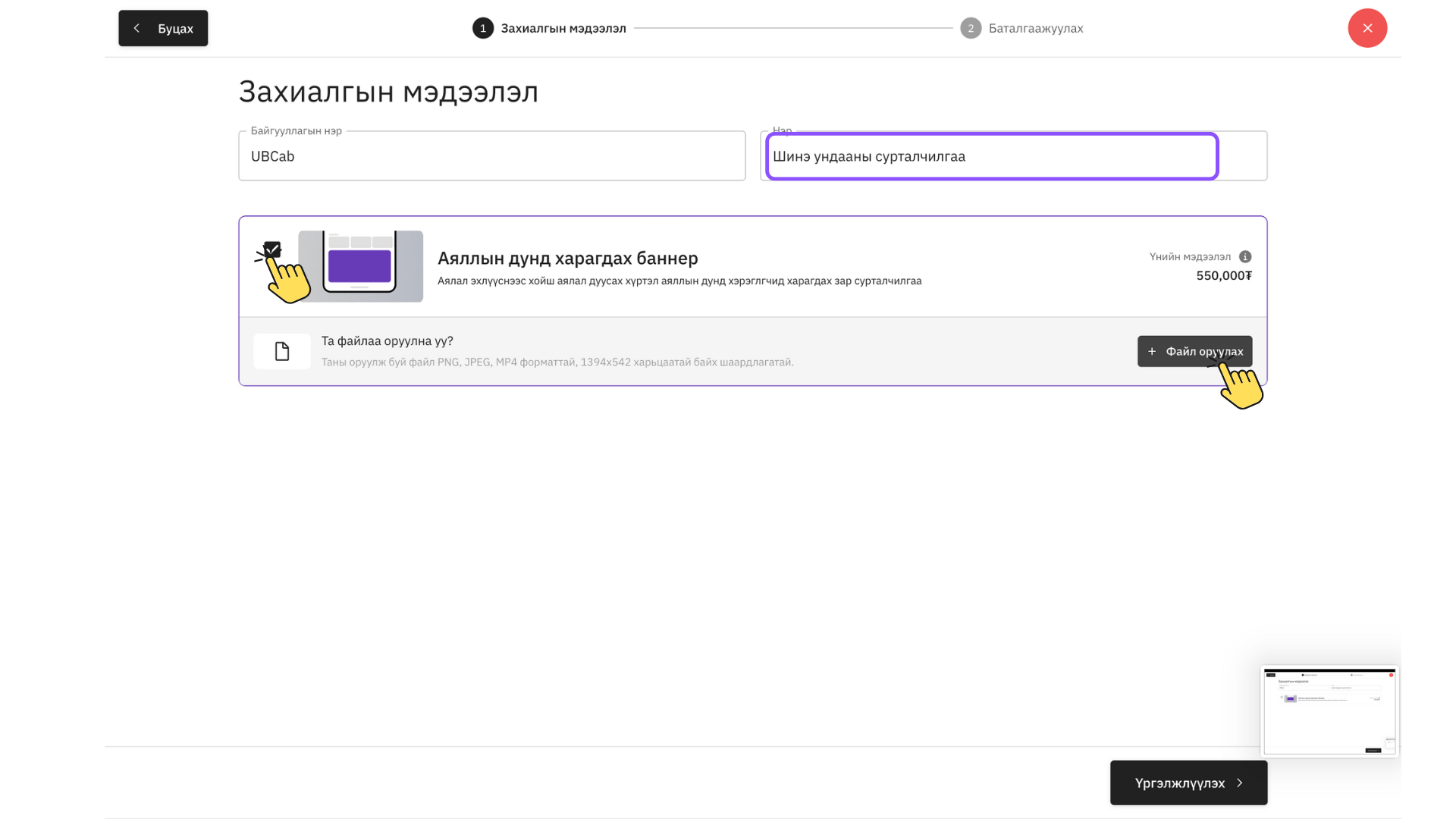
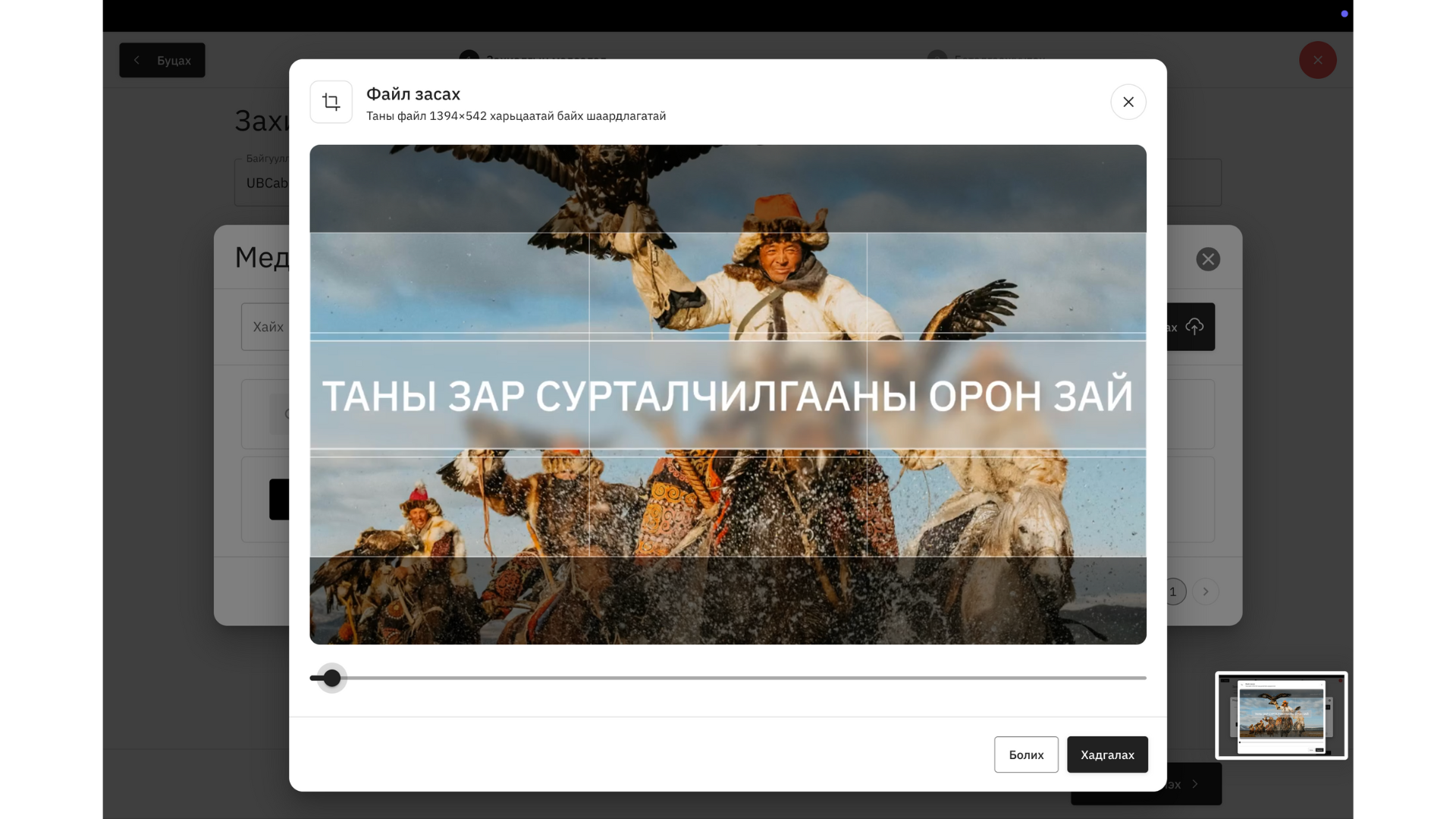
- Файл баннерын хэмжээнд тохируулан автоматаар "crop" хийгдэнэ. Та "crop" хийх хэсгийг дээш, доош болгон тохируулж болно.
- Сурталчилгааны төрлийг сонгоно.
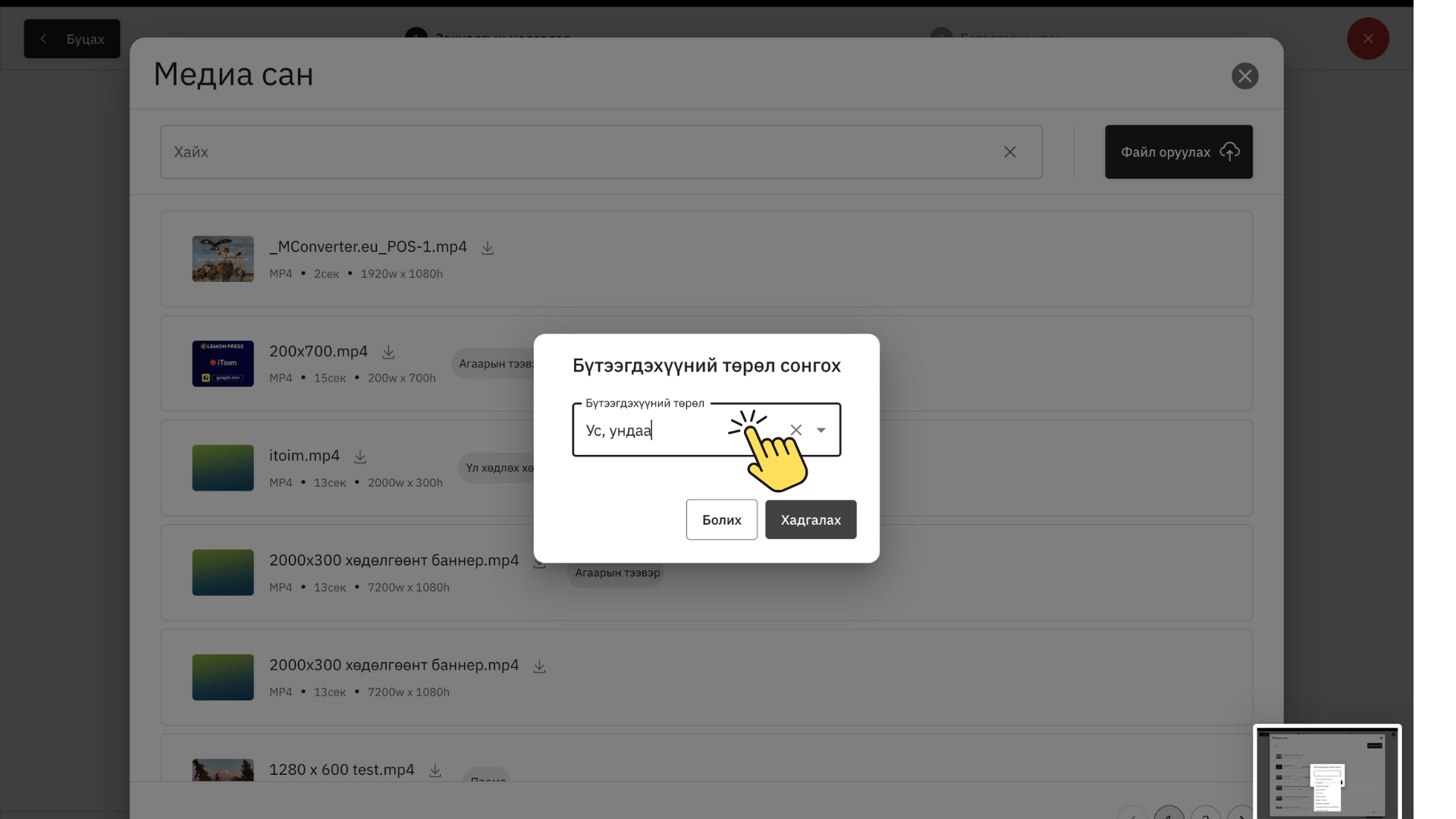
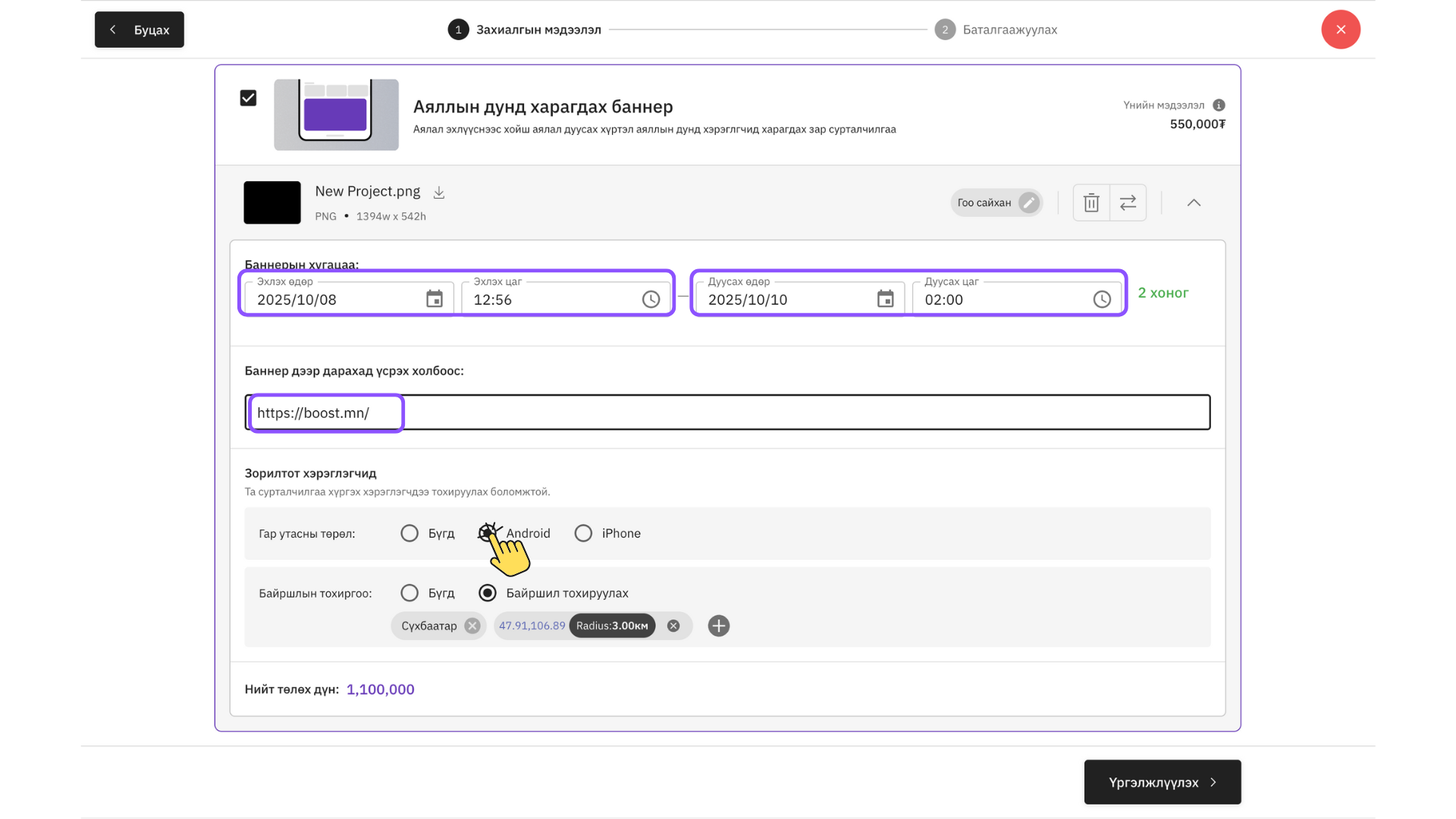
- Эхлэх ба дуусах хугацааг бичиж оруулна.
- Хэрэглэгч дарахад үсрэх холбоосыг доор харагдах http:// форматаар бичиж оруулна.
- Зорилтот хэрэглэгчээ гар утасны үйлдлийн системээр нь сонгох бололмжтой.
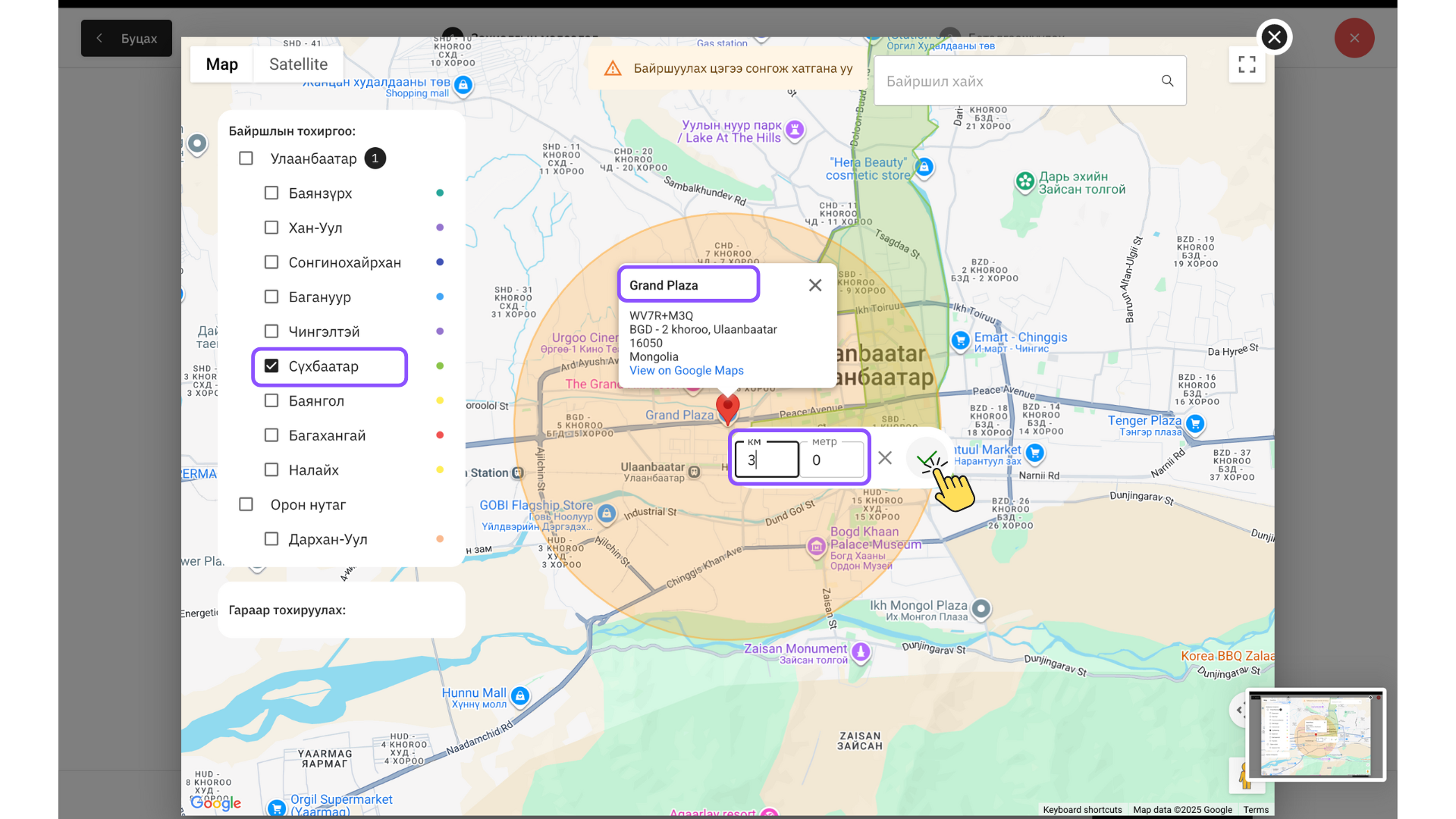
- Мөн "Байршил тохируулах" товч дээр дарж, зар харагдах байршлыг дүүргээр эсвэл хүссэн байршлаасаа хүссэн радиусын тойргоо өгч оруулах боломжтой.
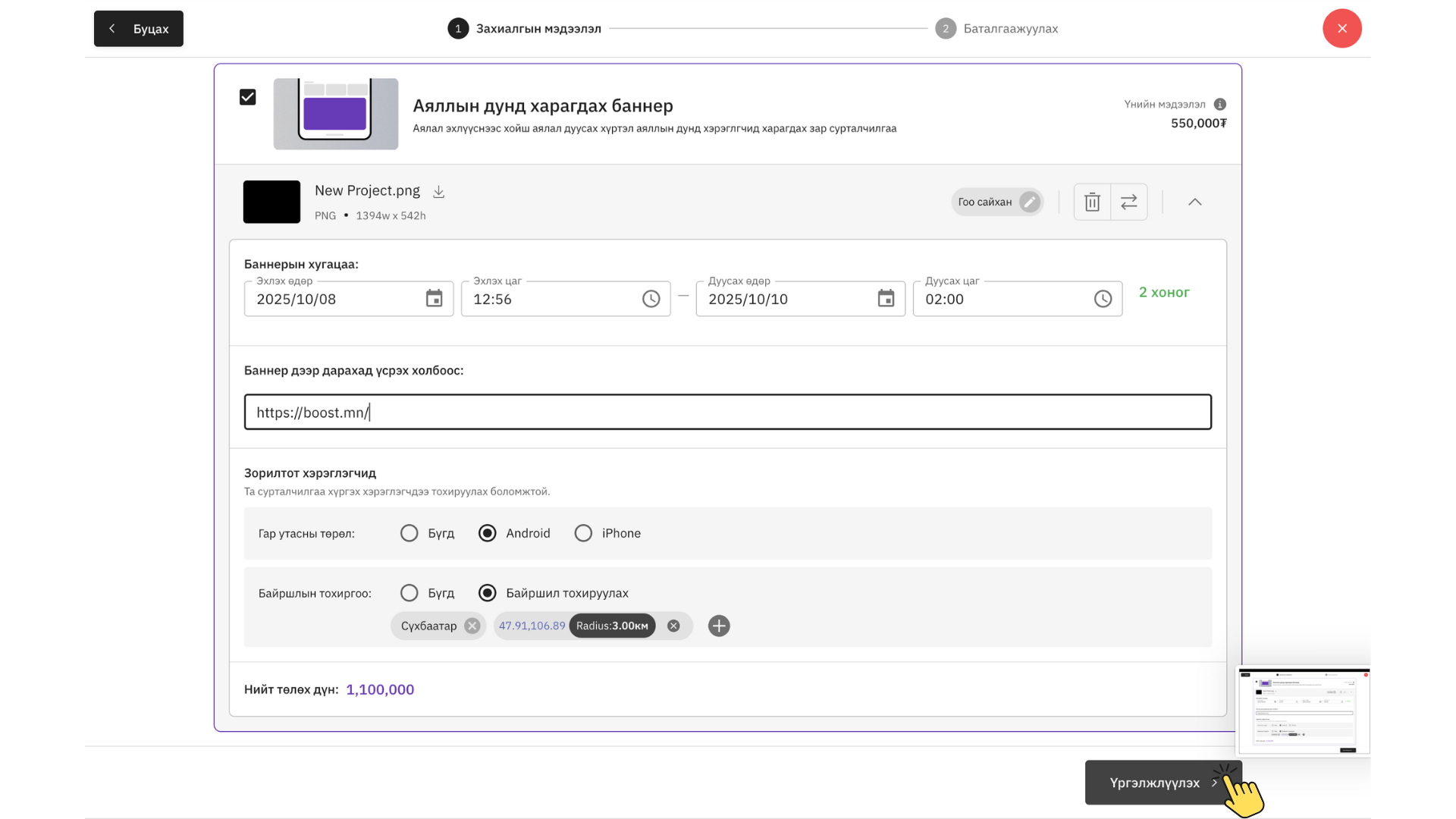
- Захиалгаа нягталж, “Үргэлжлүүлэх” товчийг дарж баталгаажуулна.
- Зүүн дээд булан дахь “Захиалга” цэс рүү орж, захиалгаа харах, засах, нэхэмжлэх үүсгэх боломжтой.
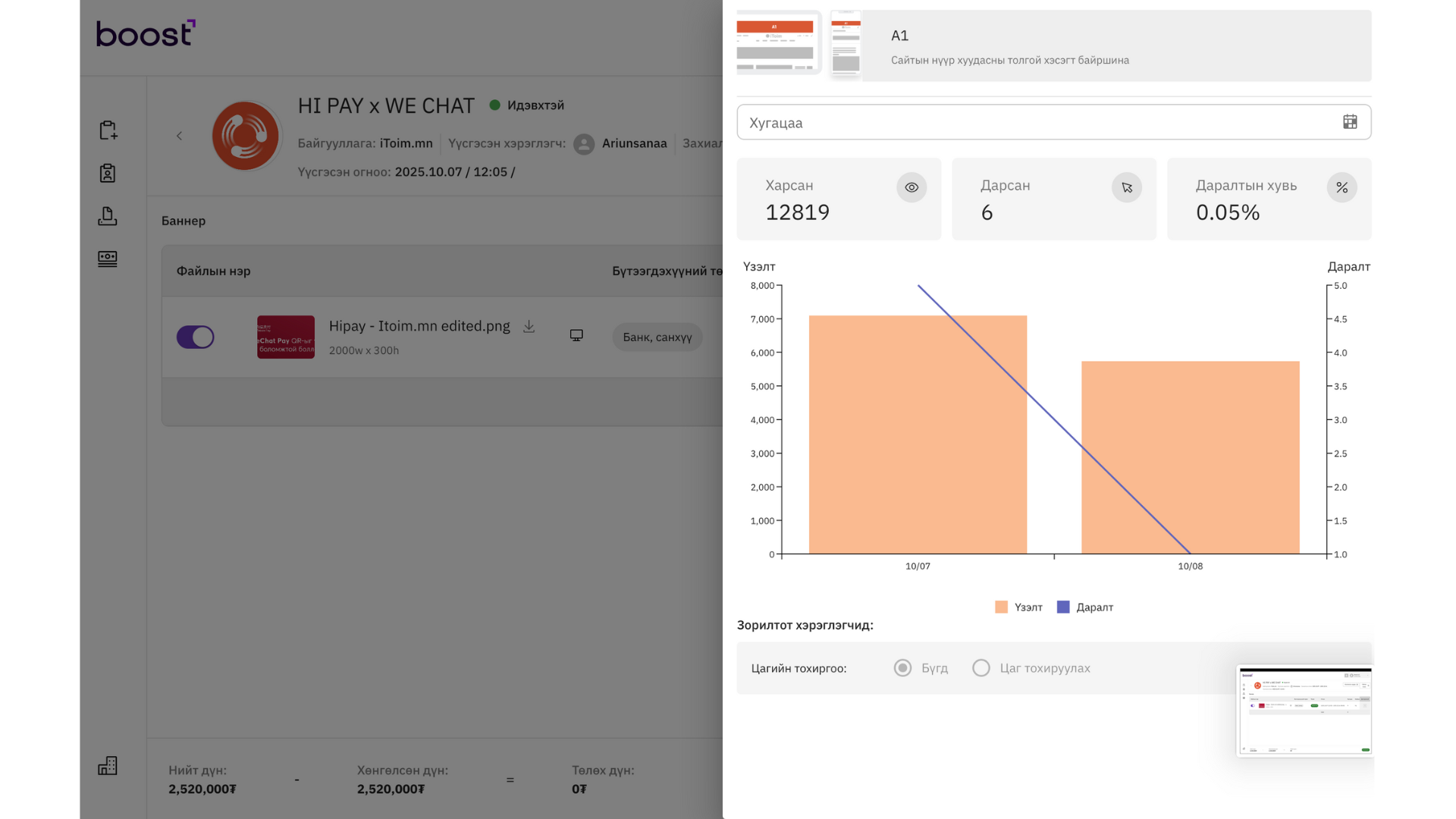
- Сурталчилгаа байршсаны дараа та “Захиалга” цэснээс гүйцэтгэлээ хянаж, үзэлт, хүрэлт, даралтын тайланг татаж авах боломжтой.
Вэб баннер дээр сурталчилгаа байршуулах заавар
- Байршуулах апп-аа сонгоно.
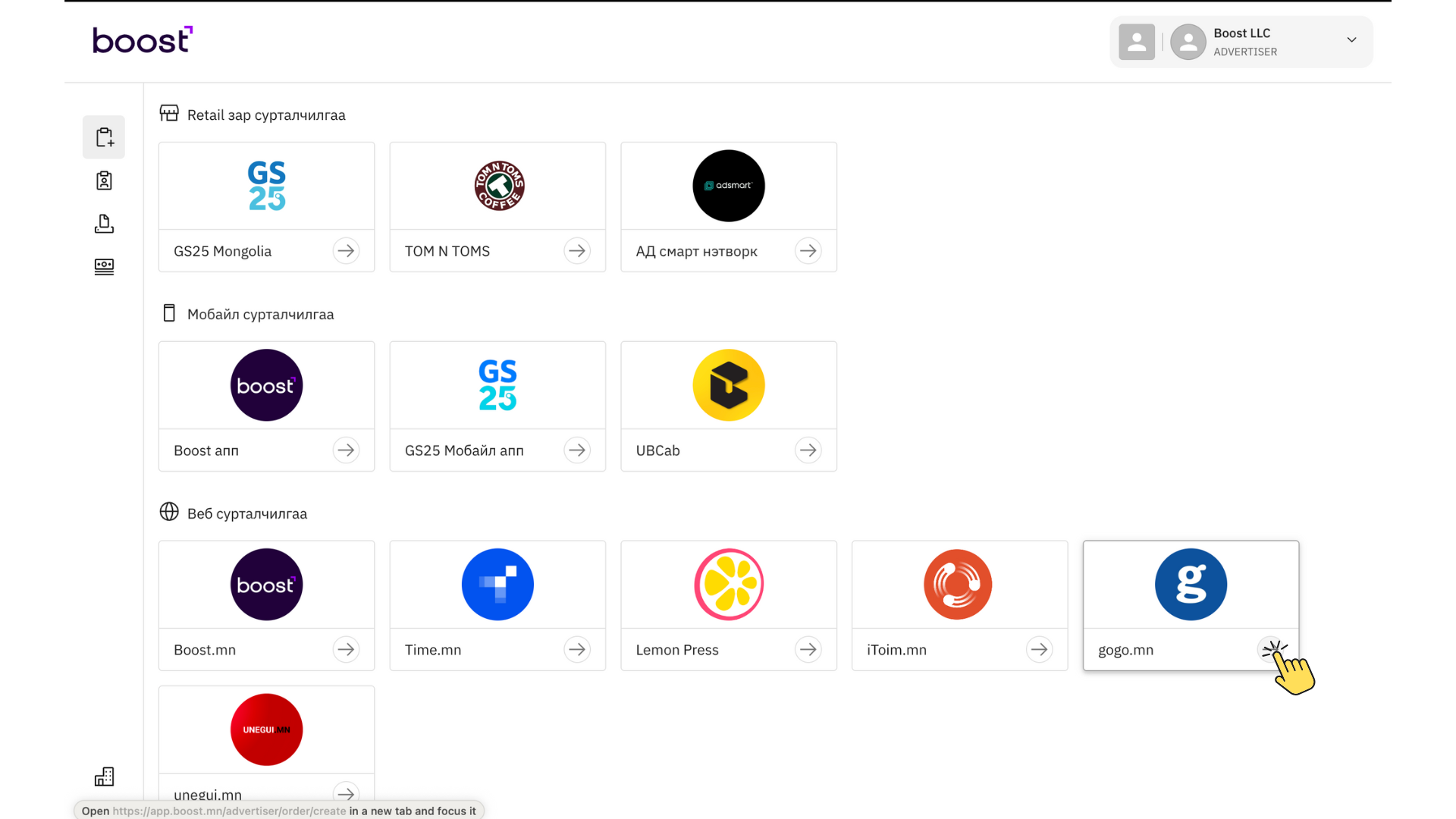
- Захиалгын нэр оруулна (өөрсдөдөө ялгахад амархан байдлаар оруулахад болно).
- Баннерын төрлүүдтэй танилцаж, өөрт тохирохыг сонгоно.
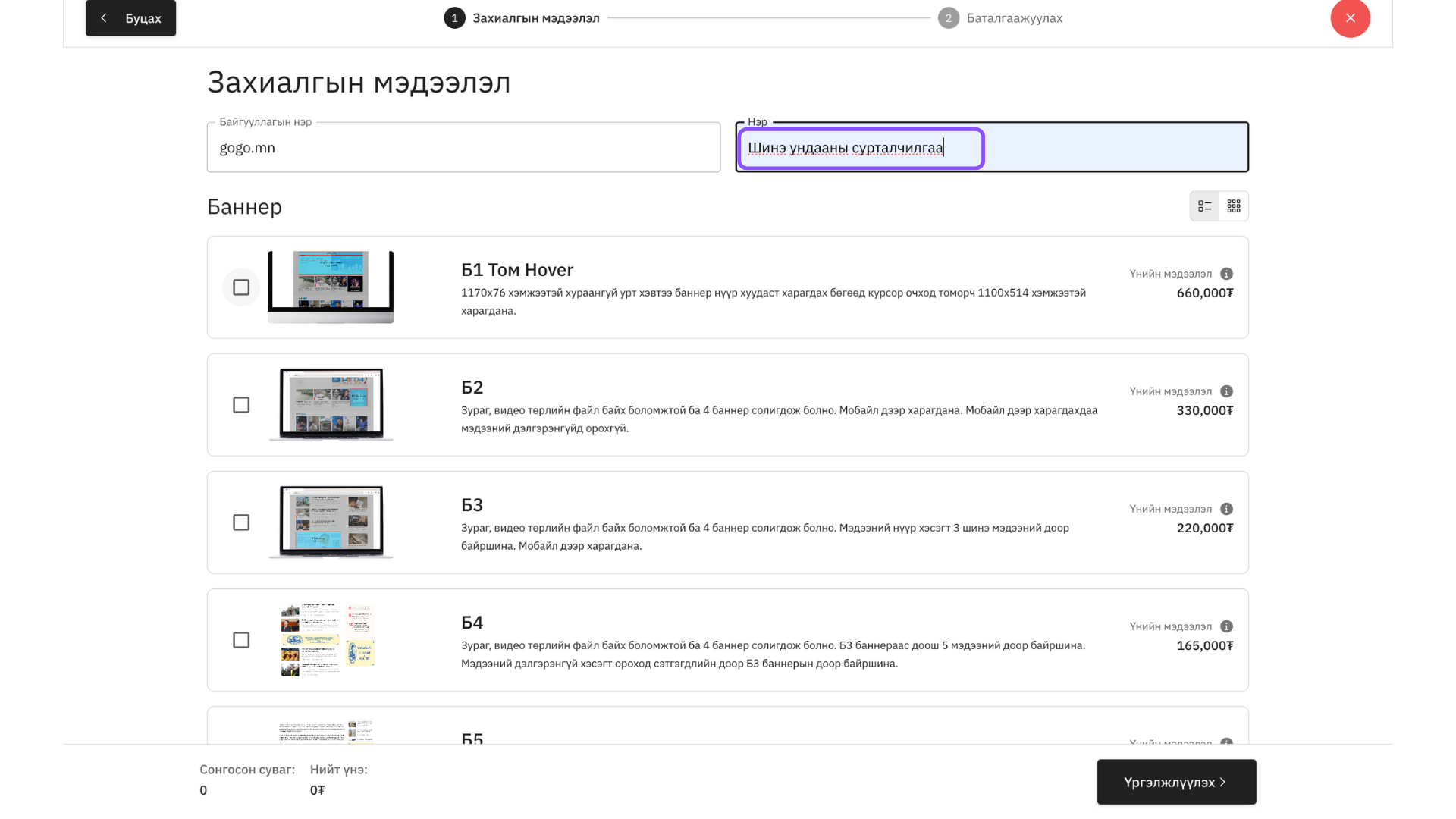
- Эхлэх, дуусах хугацаа оруулна.
- Хэрэглэгч дарахад үсрэх холбоосыг доор харагдах http:// форматаар бичиж оруулна.
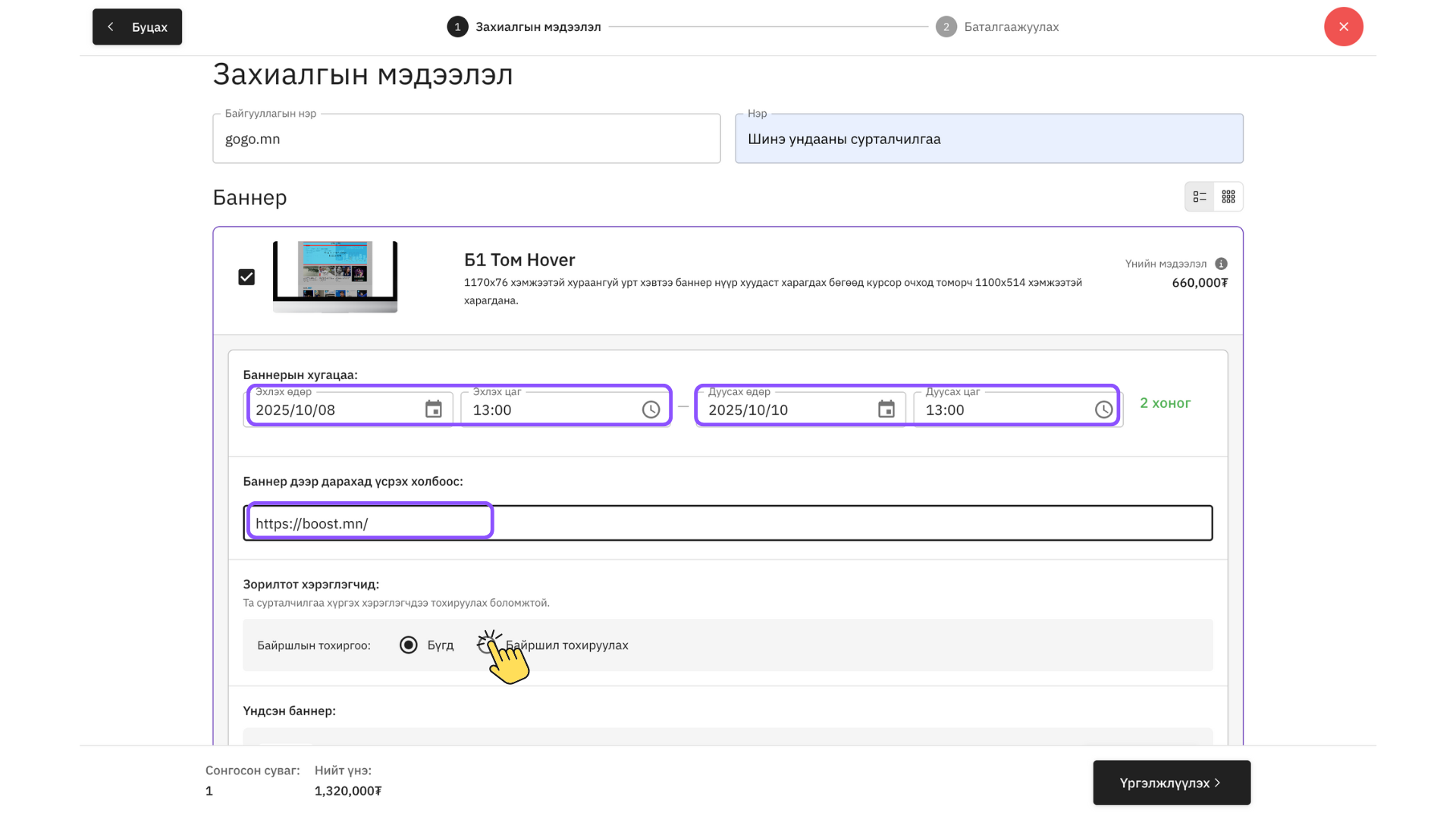
- “Зорилтот хэрэглэгч” хэсэгт зар цацагдах байршлыг улсаар нь сонгох боломжтой.
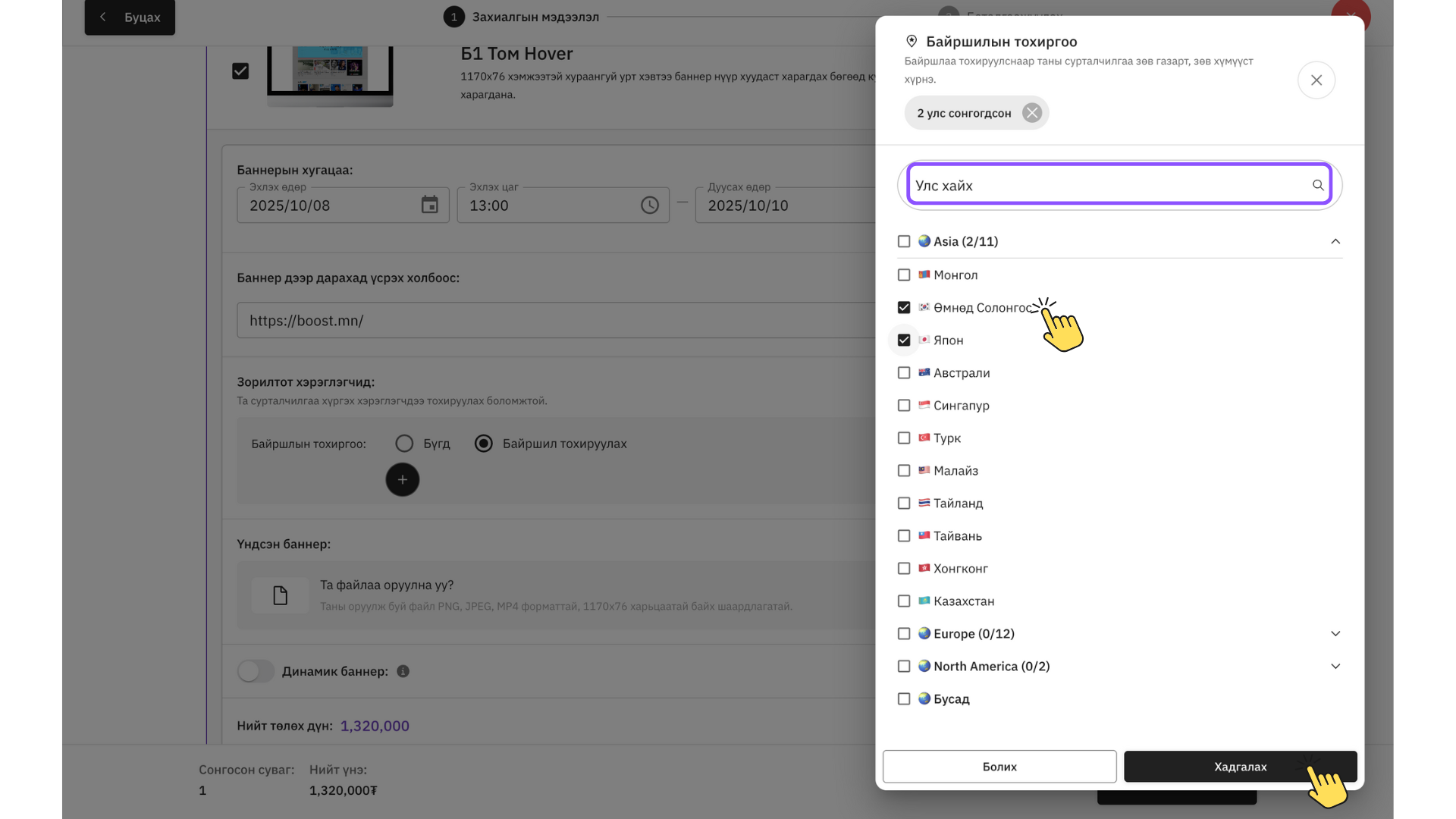
- Файл оруулах товчийг дарж зарын файлаа оруулна.
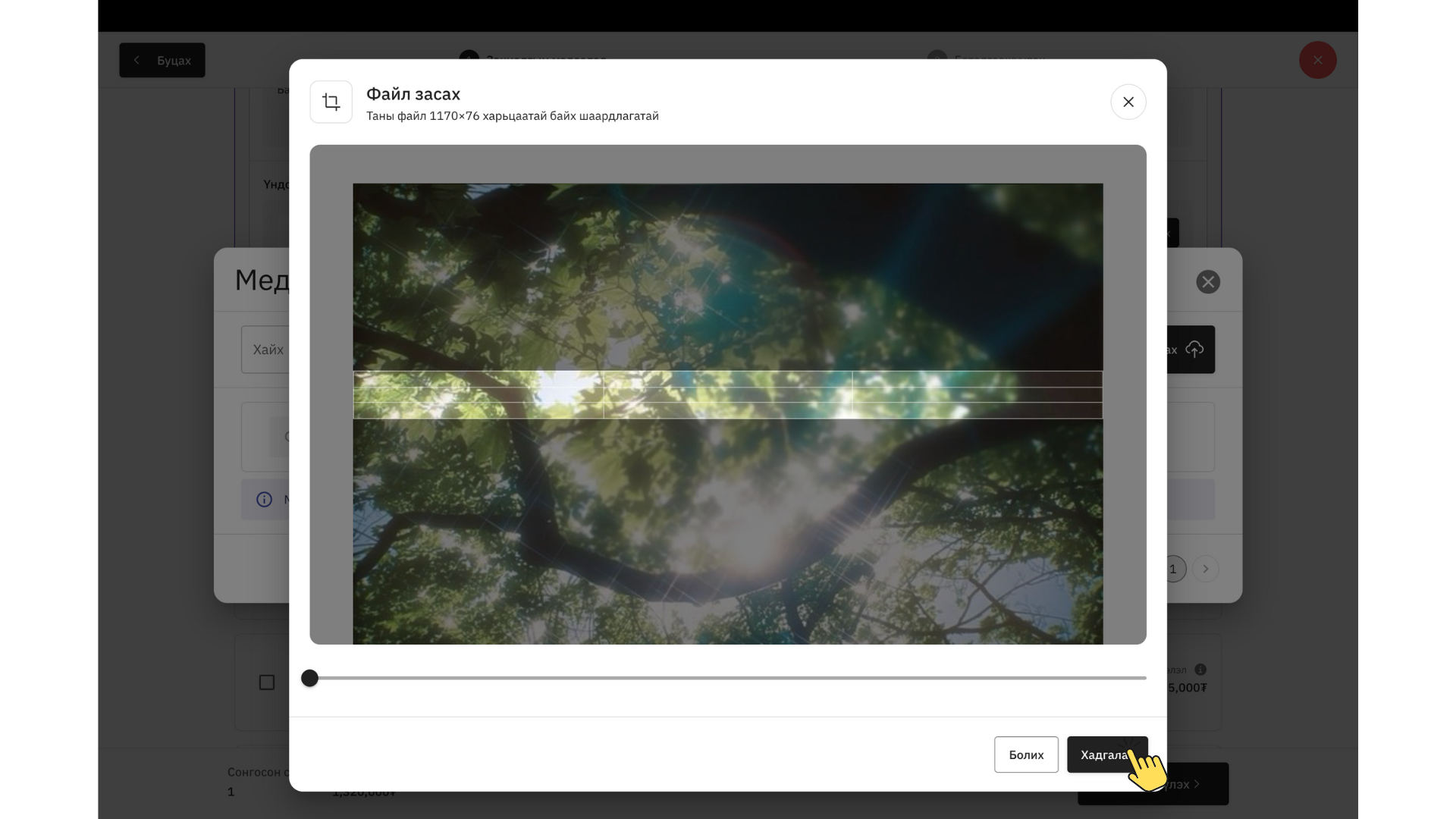
- Файл баннерын хэмжээнд тохируулан автоматаар "crop" хийгдэнэ. Та "crop" хийх хэсгийг дээш, доош болгон тохируулж болно.
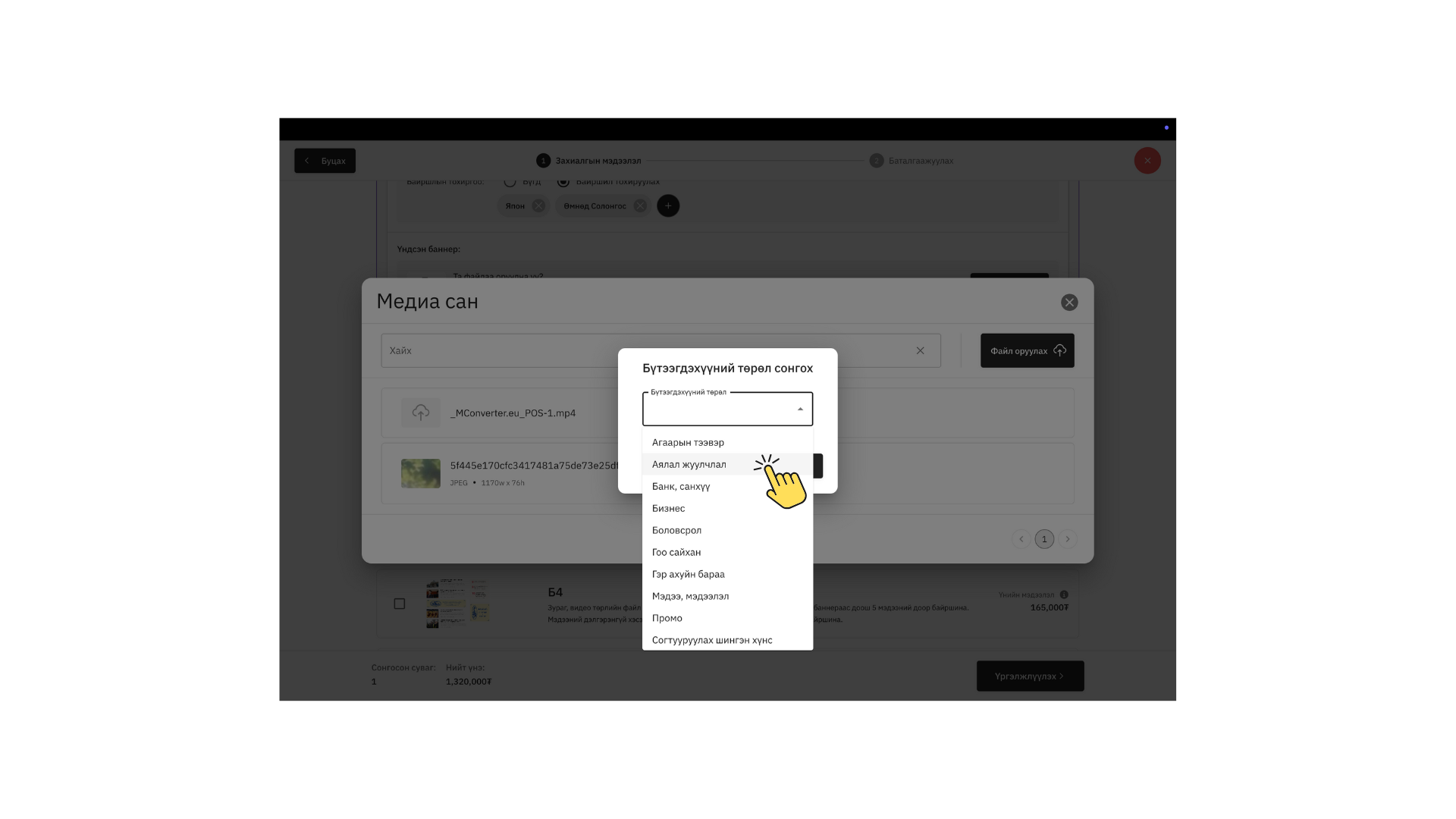
- Сурталчилгааны төрлийг сонгоно.
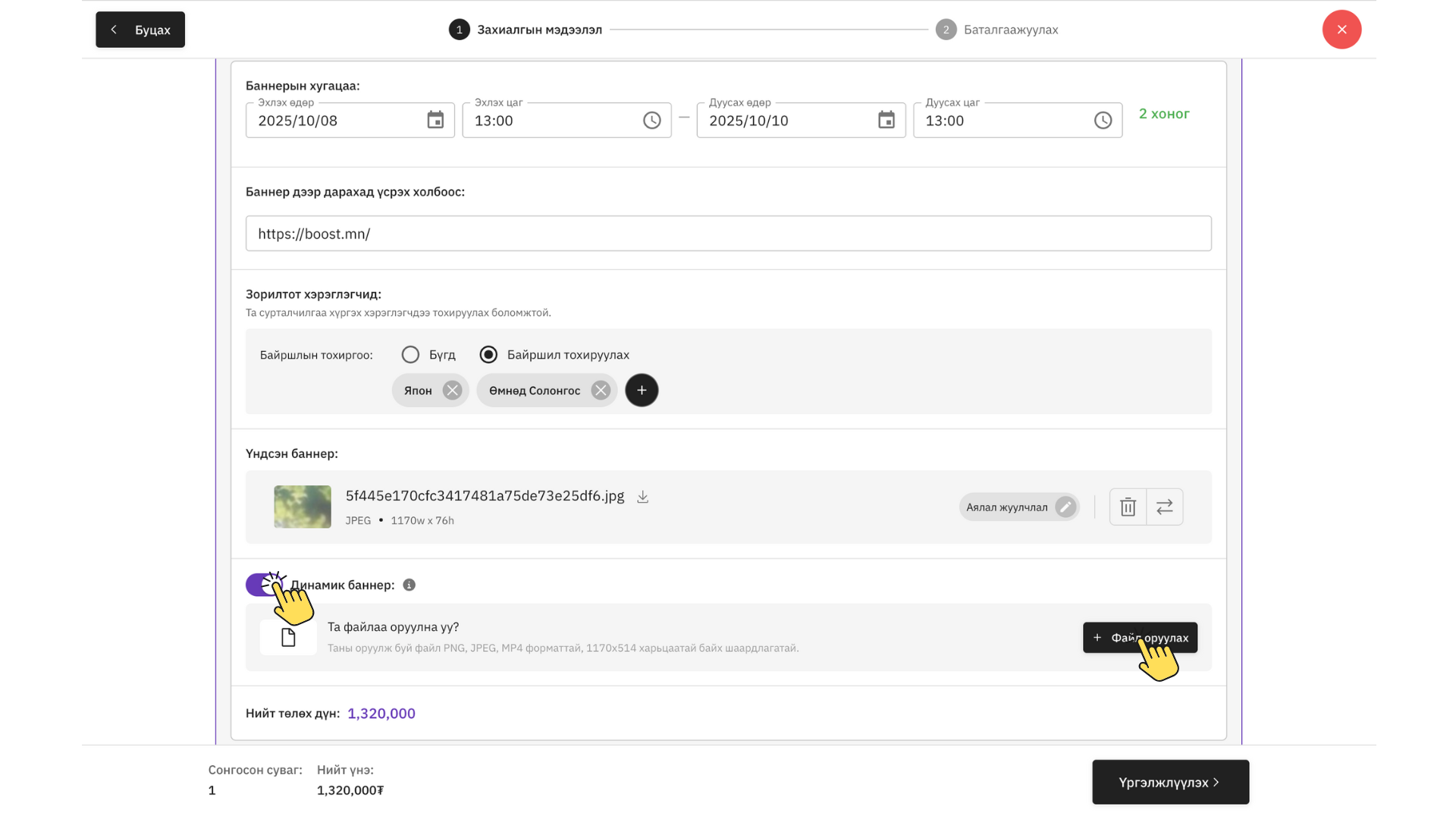
- Хэрвээ та хэрэглэгч дарах үед дэлгэгддэг динамик баннер үүсгэх бол тухайн цэсийг сонгож, том баннерын файлаа оруулна.
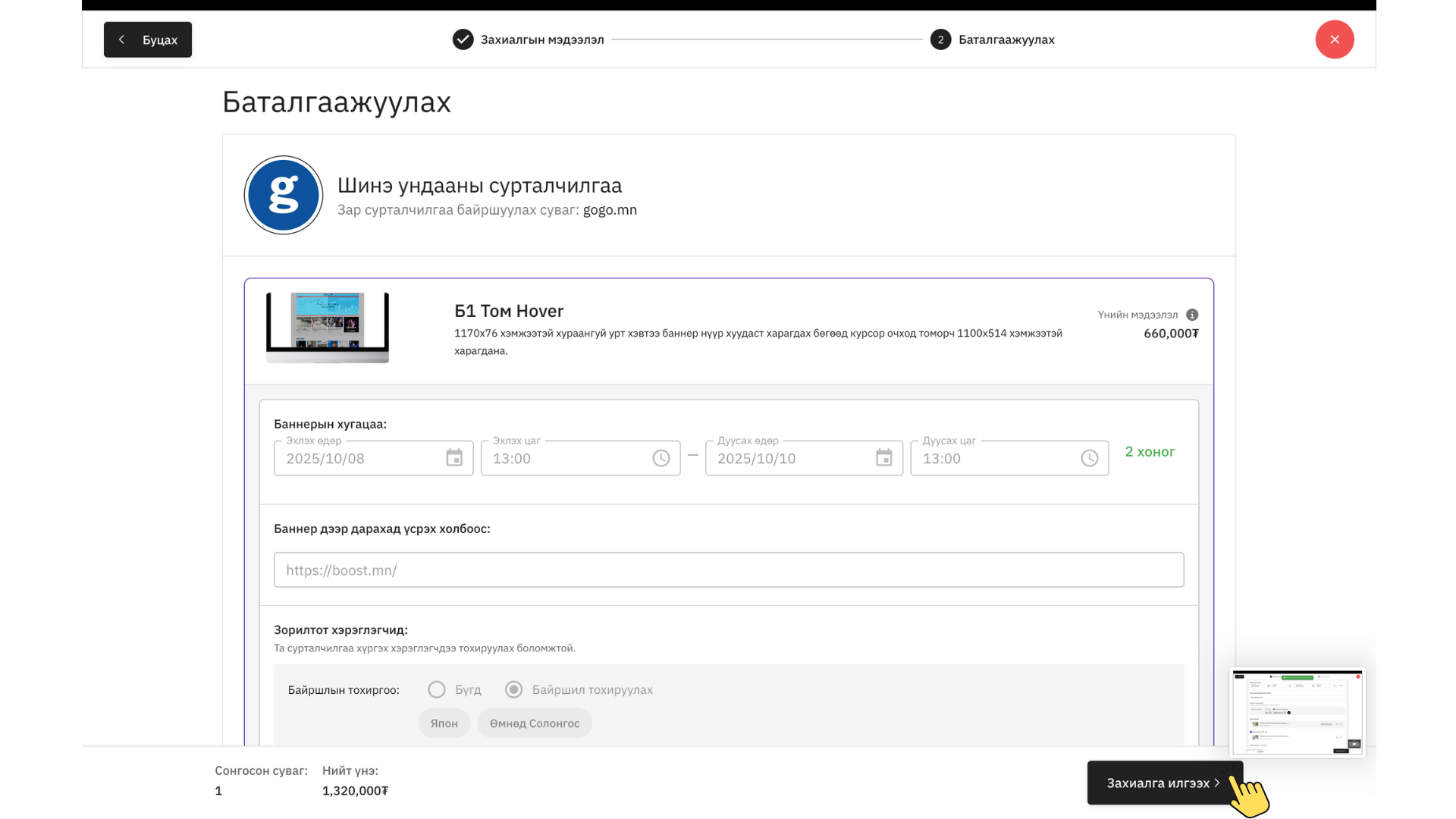
- Үргэлжлүүлэх товч дээр дарж, захиалгаа нягталж, Захиалга илгээх товчийг дарна.
- Зүүн дээд булан дахь “Захиалга” цэс рүү орж, захиалгаа харах, засах, нэхэмжлэх үүсгэх боломжтой.
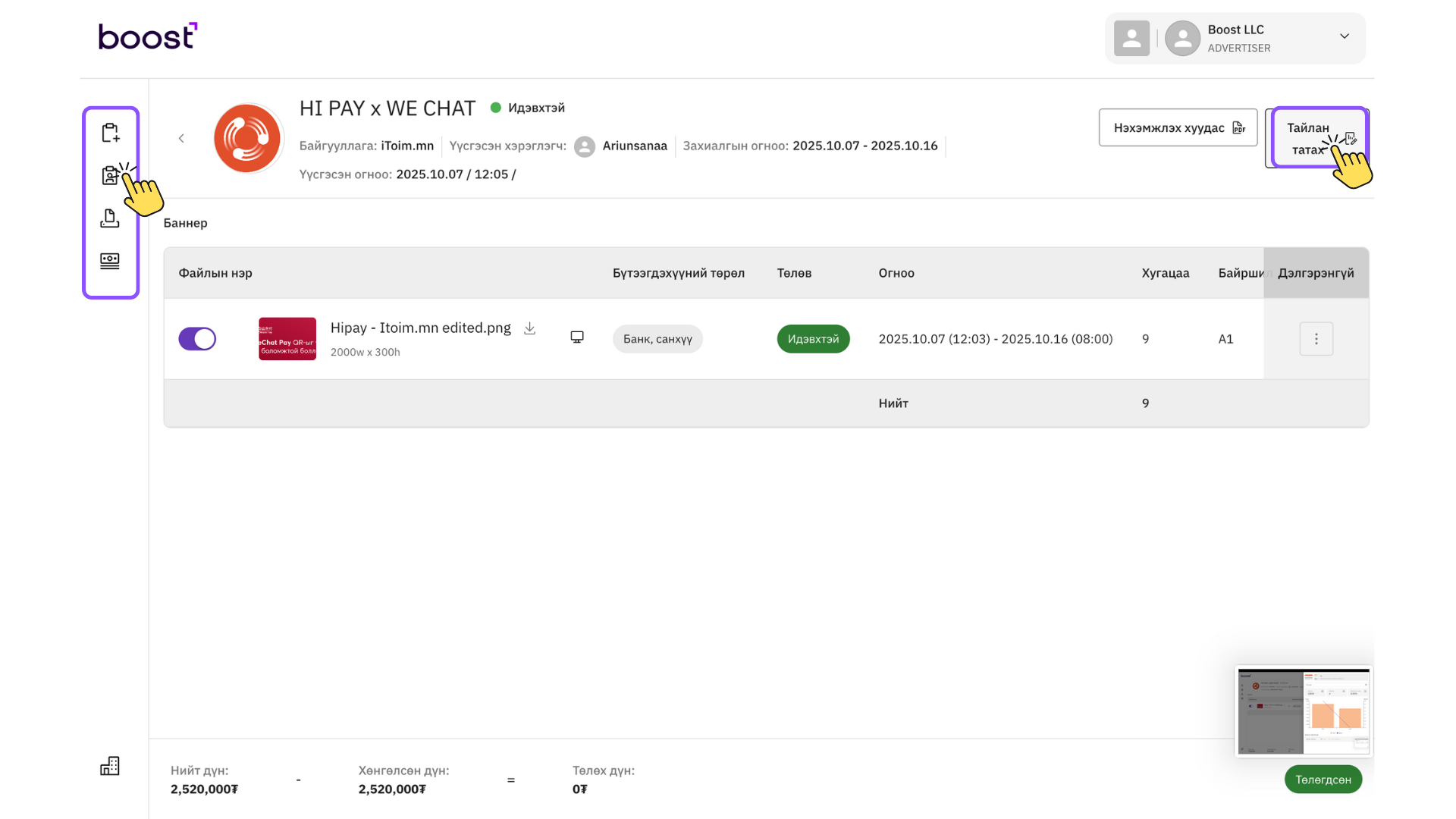
- Сурталчилгаа байршсаны дараа та “Захиалга” цэснээс гүйцэтгэлээ хянаж, үзэлт, хүрэлт, даралтын тайланг татаж авах боломжтой.